Microsoft Windows 11 Pro

Installationsvejledning Microsoft Windows 11 Professional

DOWNLOAD

Microsoft Windows 11 Pro

Download den ønskede version med følgende downloadlink.

(Hvis din enhed har mere end 4 Gb RAM og en 64-bit version)

SYSTEMKRAV

Læs dette meget omhyggeligt

Dette er de mindste systemkrav til installation af Microsoft Windows 11 på en pc. Hvis din enhed ikke opfylder disse krav, kan du muligvis ikke installere Microsoft Windows 11.

Du kan Download applikationen PC Health Check der fortæller dig, om din enhed understøtter Microsoft Windows 11.

Processor1 gigahertz (GHz) eller hurtigere med 2 eller flere kerner på en kompatibel 64-bit processor eller System on a Chip (SoC).
RAM4 gigabyte (GB).
Opbevaring64 GB eller større lagerenhed Bemærk: Se nedenfor under "Flere oplysninger om lagerplads til at holde Microsoft Windows 11 opdateret" for flere detaljer.
Systemets firmwareUEFI, Secure Boot-kompatibel.
TPMTrusted Platform Module (TPM) version 2.0. Tjek her for instruktioner om, hvordan din pc kan aktiveres til at opfylde dette krav.
GrafikkortKompatibel med DirectX 12 eller nyere med WDDM 2.0-driver.
SkærmHigh definition (720p) skærm, der er større end 9" diagonalt, 8 bit pr. farvekanal.
Internetforbindelse og Microsoft-kontoMicrosoft Windows 11 Home-udgaven kræver internetforbindelse og en Microsoft-konto.
At skifte en enhed ud af Microsoft Windows 11 Home i S-tilstand kræver også internetforbindelse. Få mere at vide om S-tilstand her..
For alle Microsoft Windows 11-udgaver kræves der internetadgang for at udføre opdateringer og for at downloade og udnytte nogle funktioner. Nogle funktioner kræver en Microsoft-konto.

FØRSTE SKRIDT

WINDOWS-VERSION

Sørg for, at din Microsoft Windows-version stemmer overens med nøglens Microsoft Windows-version.

TJEK FORBINDELSEN

Kontrollér, at du har en stabil internetforbindelse under installationen. Følg disse trin for at få en vellykket aktivering.

ONLINE-AKTIVERING

Hvis du allerede har Microsoft Windows 11 Pro installeret, skal du prøve onlineaktivering 2-3 gange (hvis det lykkes, skal du ignorere resten).

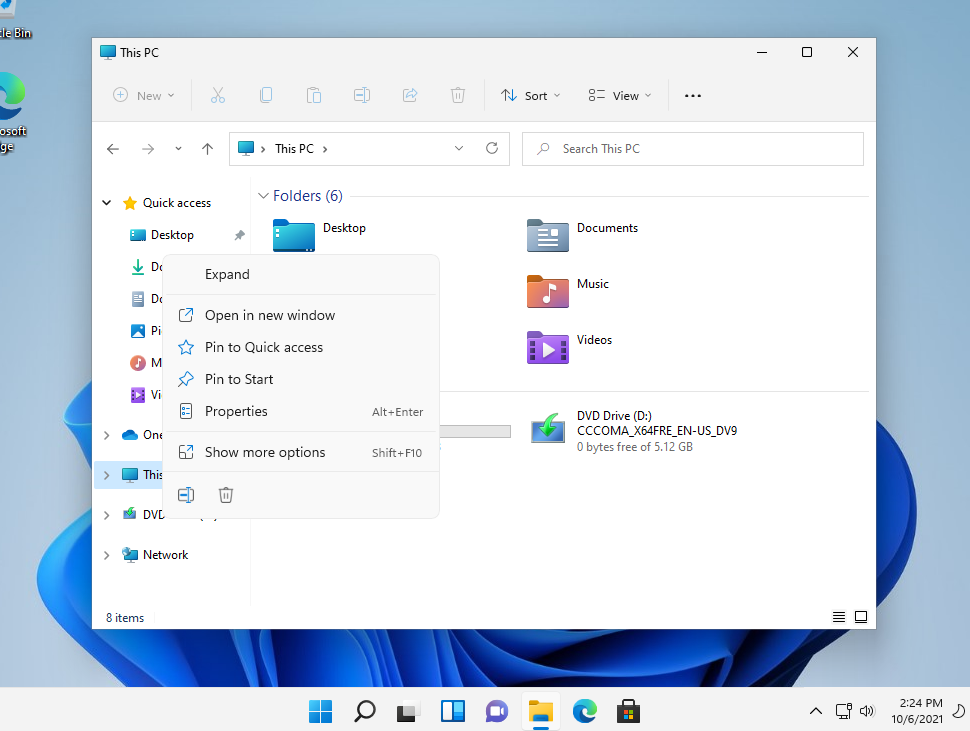
Efter installation af operativsystemet. Lad os gå ind og højreklikke på Denne computer og vælge Egenskaber og klikke på Aktiver Microsoft Windows, og derefter aktivere og indtaste den medfølgende nøgle.

HVIS ONLINE-AKTIVERINGEN IKKE LYKKEDES

Aktiver din adgangskode via telefon: For at gøre dette skal du vælge "Vis andre aktiveringsmetoder" -> "Næste" -> "Automatisk under Microsoft Windows-aktivering. Brug telefonsystemet".

Vælg din placering, og ring til et af de viste numre.

  • Aktivering via Microsofts centrale aktiveringscenter:
  • Fra Storbritannien, ring venligst: 900 150 889
  • Prøv gerne 2 eller 3 gange, hvis det ikke virker med det samme.
  • Aktiveringscomputeren genkender ikke altid input med det samme

AT OPGRADERE FRA WINDOWS 11 HOME TIL WINDOWS 11 PROFESSIONAL

For at opgradere fra Windows 11 Home til Windows 11 Professional kan du bruge en generisk produktnøgle til den første opgradering. Denne nøgle aktiverer ikke Windows permanent; den giver dig blot mulighed for at skifte udgave til Pro. Derefter kan du indtaste den købte licensnøgle for at aktivere Windows fuldt ud.

Her er processen:

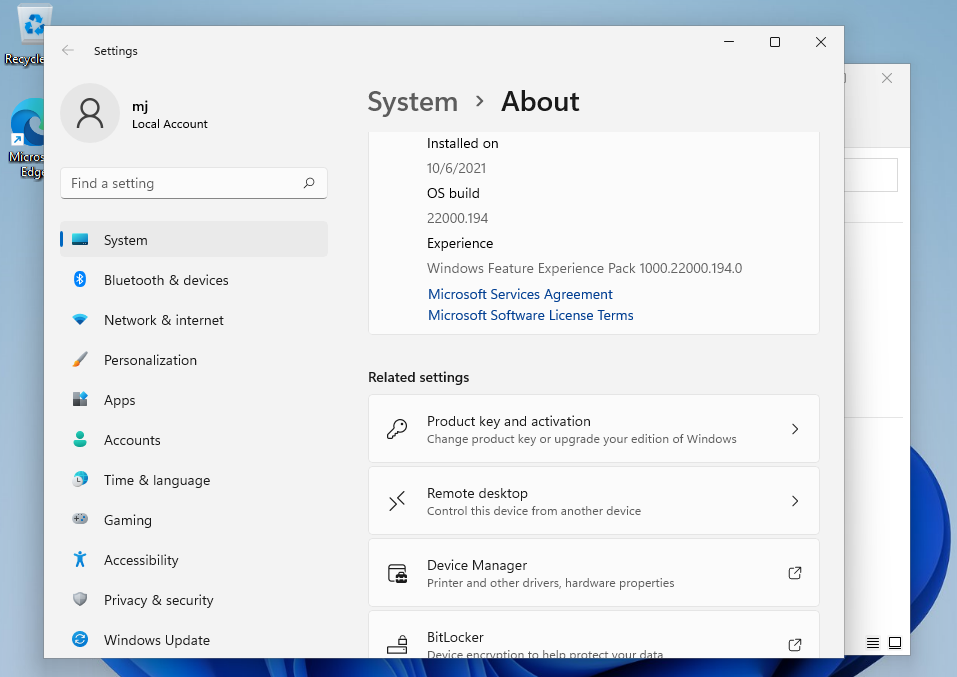
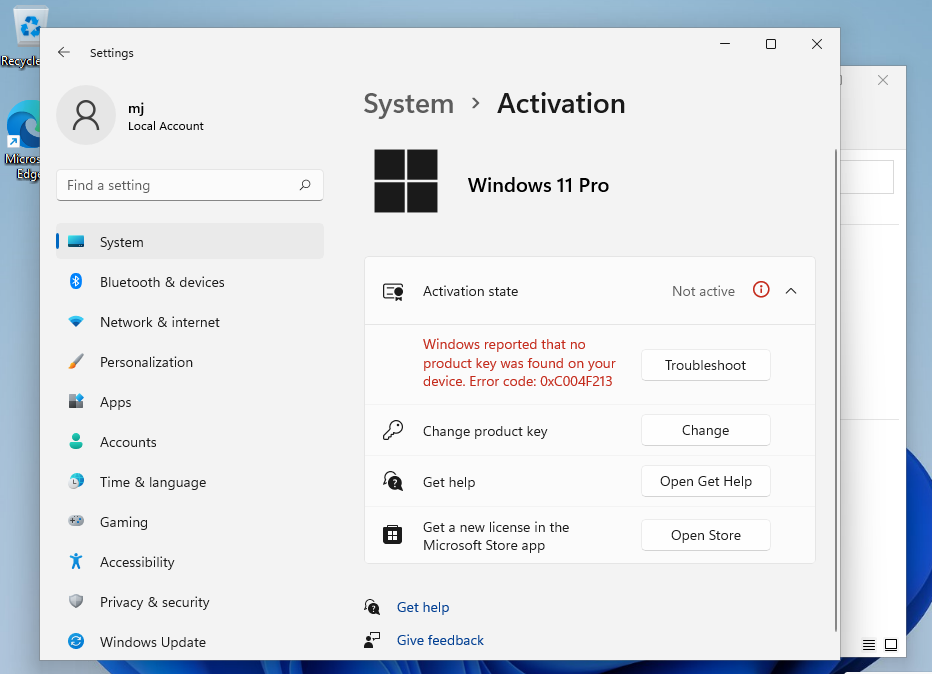
1. Gå til Indstillinger:

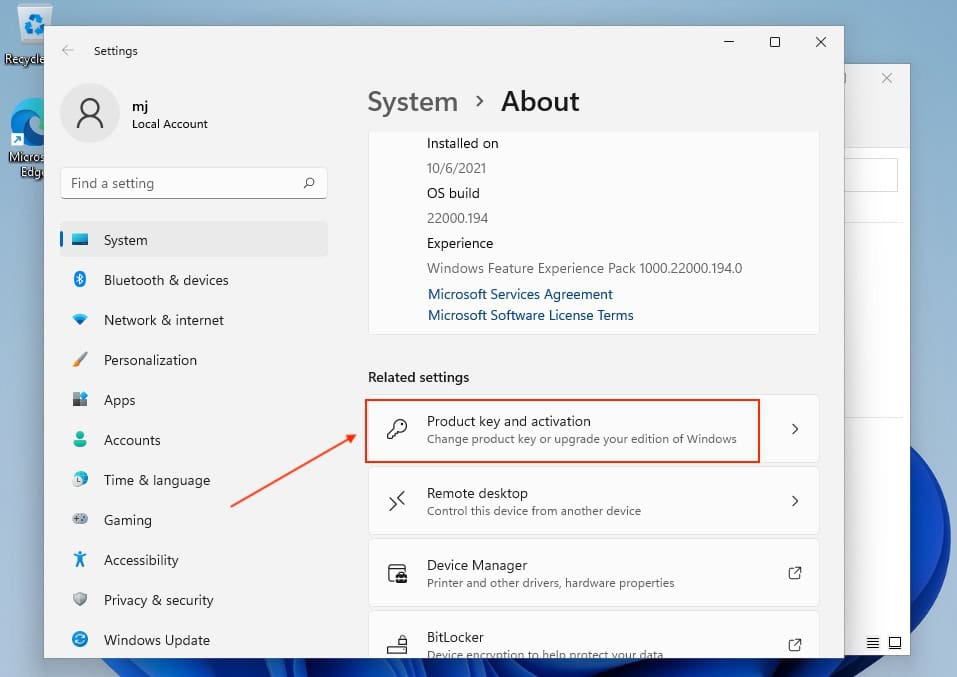
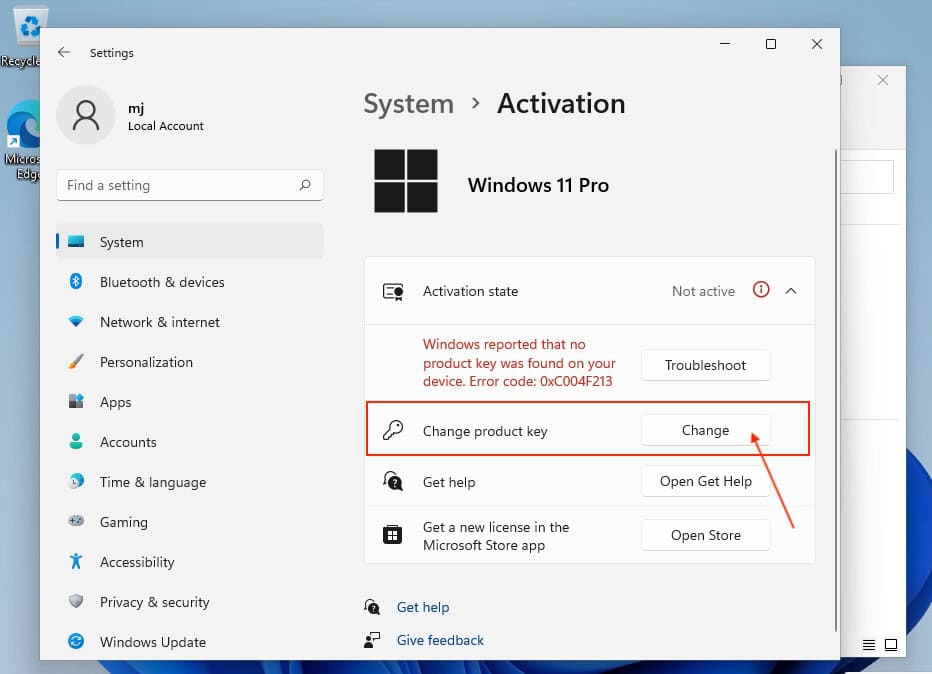
    Åben Indstillinger > System > Aktivering.

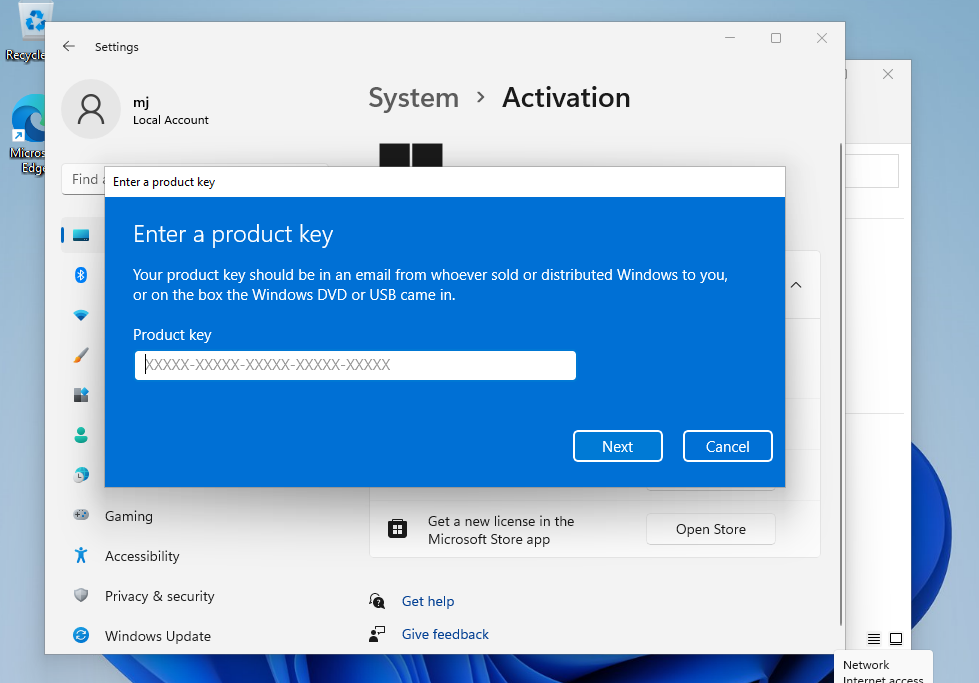
2. Skift produktnøgle:

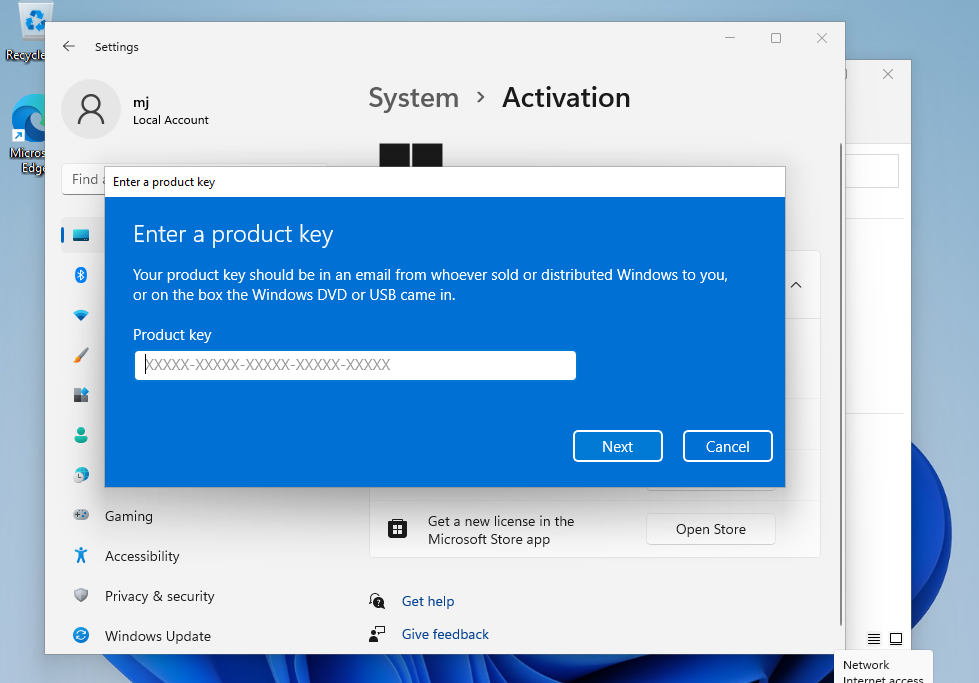
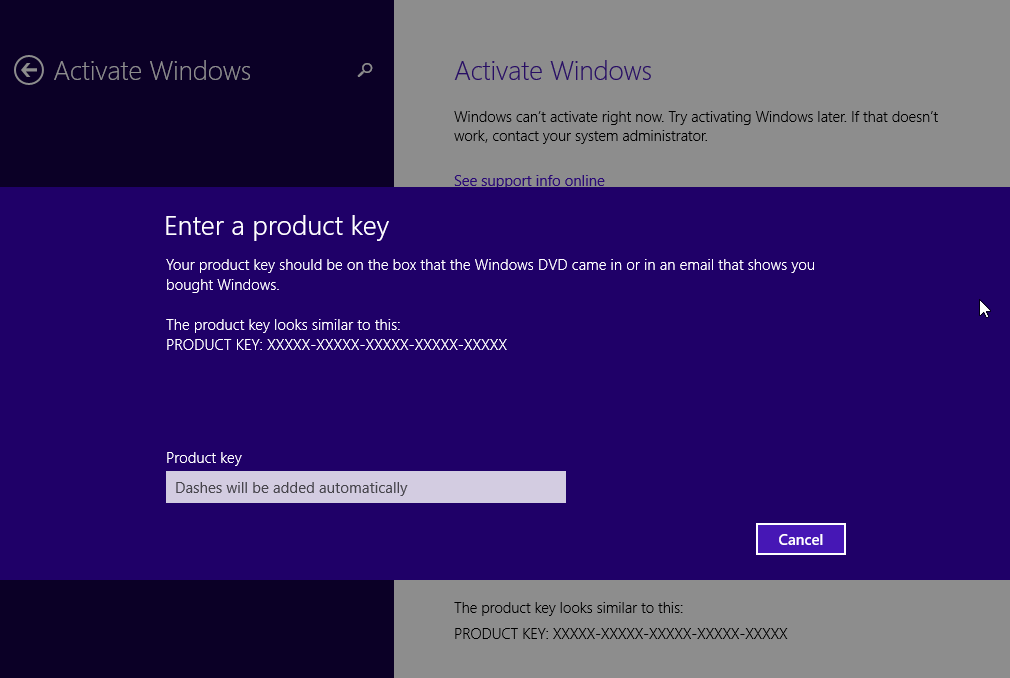
  • Vælg Skift produktnøgle og indtast den generiske nøgle til Windows 11 Professional: VK7JG-NPHTM-C97JM-9MPGT-3V66T.
  • Tryk på Næste og følg instruktionerne. Dette vil starte opgraderingen til Pro-udgaven.
  • Hvis du får en fejl på skærmen, skal du deaktivere internetforbindelsen et øjeblik og gentage dette trin (2), så genstarter din pc automatisk, og når den er genstartet, kan du genoprette internetforbindelsen og fortsætte med de følgende trin.
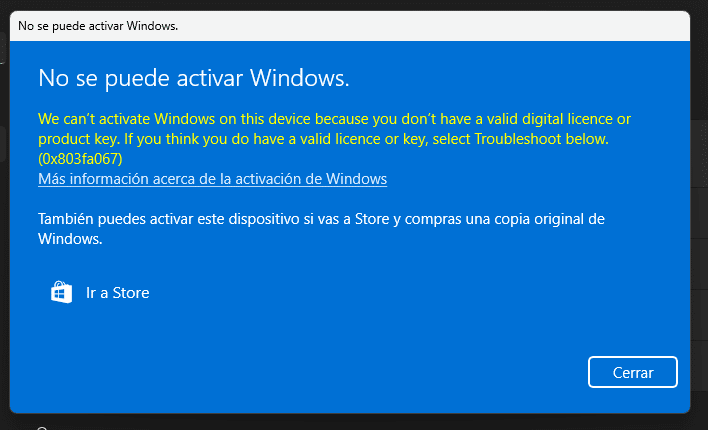

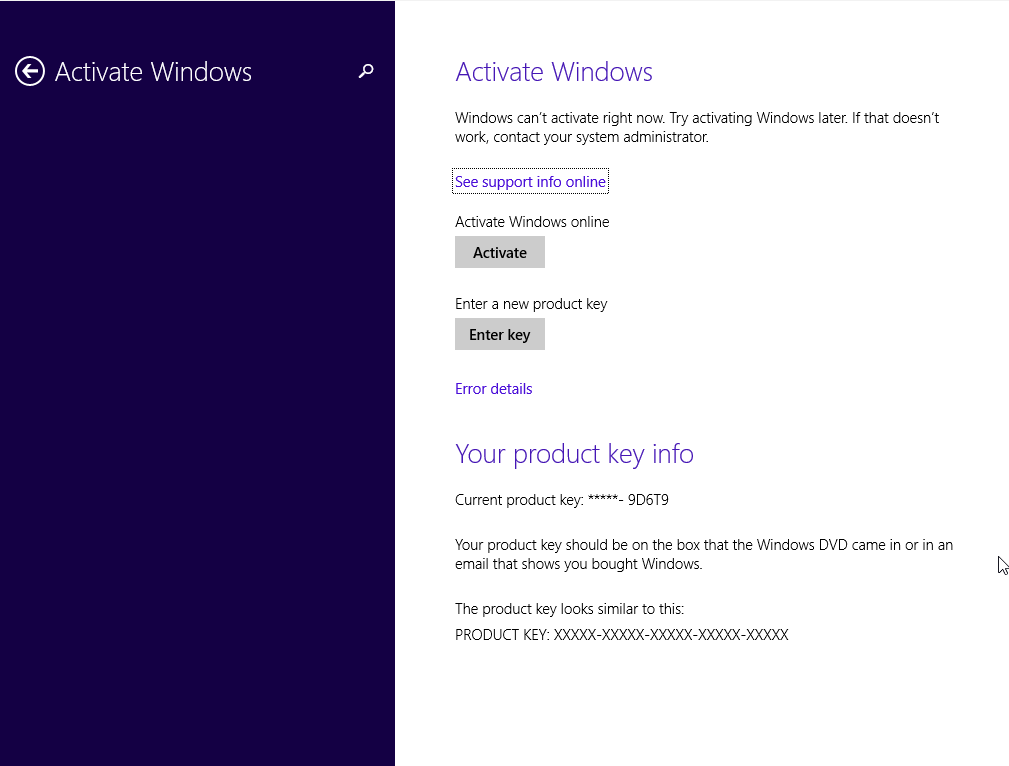
      billeder med mulige fejl (0x803fa067 0xC004F069)

3. Indtast din købte aktiveringsnøgle:

  • Når systemet er blevet opdateret til Windows 11 Pro, skal du gå tilbage til Indstillinger > System > Aktivering.
  • Vælg Skift produktnøgle igen, og indtast den købte Windows 11 Pro-licensnøgle.
  • Følg instruktionerne for at aktivere licensen.

4. Genstart enheden, hvis det er nødvendigt:

  • Efter aktivering kan systemet bede dig om at genstarte for at anvende alle ændringer.
  • Hvis du følger disse trin, bør du have aktiveret Windows 11 Pro på din enhed.

INSTALLATION

NY INSTALLATION:

Det anbefales, at du komplet installationen og aktiveringen af produktet, før du logger ind med din Microsoft-konto.

Når du har downloadet, skal du åbne installationsprogrammet og følge instruktionerne for at oprette et bootbart USB-drev eller en ISO-fil til at brænde på dvd. Sørg for at sikkerhedskopiere dine vigtige filer og data, før du fortsætter! Når du har startet din pc/laptop med dvd'en/usb-drevet, vil installationsprogrammet køre. Følg de guidede trin i programmet for at indstille det til dine præferencer og afslutte installationen.

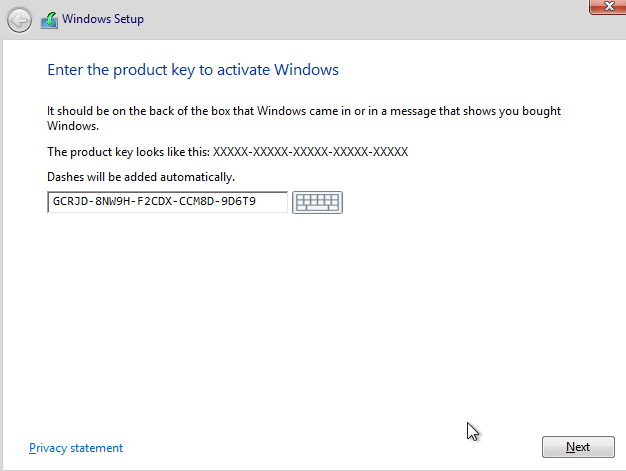
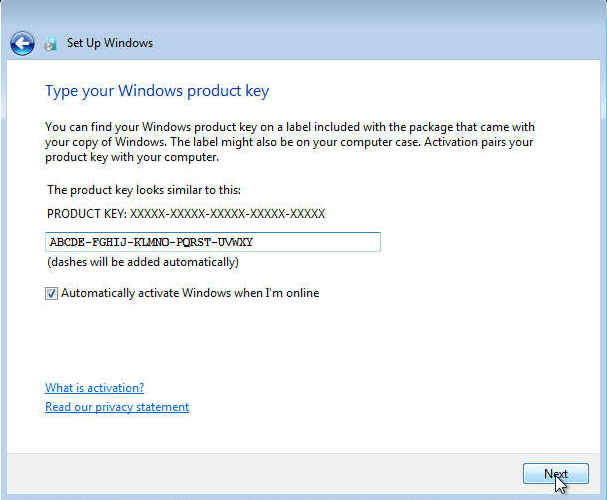
Under installationen bliver du bedt om at indtaste den licensnøgle, du har modtaget via e-mail. Hvis du ikke har nøglen ved hånden, kan du vælge indstillingen “Jeg har ikke nogen produktnøgle” og indtast nøglen, når du er færdig med installationen.


Hvis du ikke indtastede licensnøglen under installationen:

Når du har installeret operativsystemet, skal du højreklikke på Denne pc i filudforskeren, og vælg Ejendomme mulighed. Klik på Produktnøgle og aktivering. Gå til Skift produktnøgle for at indtaste den nøgle, du har modtaget via e-mail. Din kopi af Windows er nu aktiveret.


DOWNLOADS PÅ ANDRE SPROG

Microsoft Windows 11 Pro

Download den ønskede version med følgende downloadlink.

SPROG64 BITS
DEUTSCHHerunterladen
ENGLISHDownload
FRANÇAISTélécharger
ITALIANOScarica
ESPAÑOLDescarga
NEDERLANDSDownloaden
SVERIGELadda ner

(Hvis din enhed har mere end 4 Gb RAM og en 64-bit version)

BEMÆRK

Microsoft har gradvist udfaset understøttelsen af nogle ældre produkter. Derfor er telefonisk aktivering ikke længere mulig. Hvis du har problemer eller spørgsmål under installationen, bedes du kontakte vores 24/7 kundeservice.

Hvis du vil have hurtigere hjælp, kan du også kontakte os direkte via vores live chat, som er tilgængelig 24/7 på vores hjemmeside.

Microsoft Windows 11 Home

Installationsvejledning Microsoft Windows 11 Home

DOWNLOAD

Microsoft Windows 11 Home

Download den ønskede version med følgende downloadlink.

(Hvis din enhed har mere end 4 Gb RAM og en 64-bit version)

SYSTEMKRAV

Læs dette meget omhyggeligt

Dette er de mindste systemkrav til installation af Microsoft Windows 11 på en pc. Hvis din enhed ikke opfylder disse krav, kan du muligvis ikke installere Microsoft Windows 11.

Du kan Download applikationen PC Health Check der fortæller dig, om din enhed understøtter Microsoft Windows 11.

Processor1 gigahertz (GHz) eller hurtigere med 2 eller flere kerner på en kompatibel 64-bit processor eller System on a Chip (SoC).
RAM4 gigabyte (GB).
Opbevaring64 GB eller større lagerenhed Bemærk: Se nedenfor under "Flere oplysninger om lagerplads til at holde Microsoft Windows 11 opdateret" for flere detaljer.
Systemets firmwareUEFI, Secure Boot-kompatibel.
TPMTrusted Platform Module (TPM) version 2.0. Tjek her for instruktioner om, hvordan din pc kan aktiveres til at opfylde dette krav.
GrafikkortKompatibel med DirectX 12 eller nyere med WDDM 2.0-driver.
SkærmHigh definition (720p) skærm, der er større end 9" diagonalt, 8 bit pr. farvekanal.
Internetforbindelse og Microsoft-kontoMicrosoft Windows 11 Home-udgaven kræver internetforbindelse og en Microsoft-konto.
At skifte en enhed ud af Microsoft Windows 11 Home i S-tilstand kræver også internetforbindelse. Få mere at vide om S-tilstand her..
For alle Microsoft Windows 11-udgaver kræves der internetadgang for at udføre opdateringer og for at downloade og udnytte nogle funktioner. Nogle funktioner kræver en Microsoft-konto.


FØRSTE SKRIDT

WINDOWS-VERSION

Sørg for, at din Microsoft Windows-version stemmer overens med nøglens Microsoft Windows-version.

TJEK FORBINDELSEN

Kontrollér, at du har en stabil internetforbindelse under installationen. Følg disse trin for at få en vellykket aktivering.

ONLINE-AKTIVERING

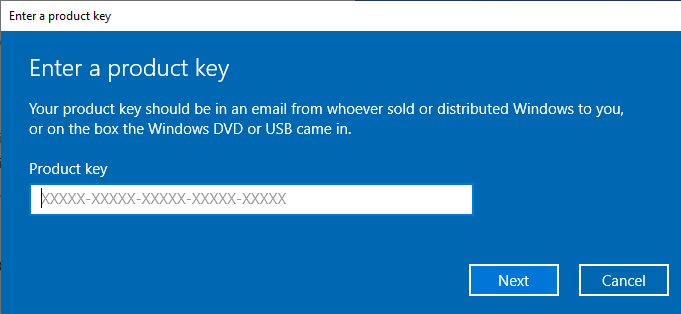
Hvis du allerede har Microsoft Windows 11 Home installeret, skal du prøve onlineaktivering 2-3 gange (hvis det lykkes, skal du ignorere resten).

Efter installation af operativsystemet. Lad os gå ind og højreklikke på Denne computer og vælge Egenskaber og klikke på Aktiver Microsoft Windows, og derefter aktivere og indtaste den medfølgende nøgle.
HVIS ONLINE-AKTIVERINGEN IKKE LYKKEDES

Aktiver din adgangskode via telefon: For at gøre dette skal du vælge "Vis andre aktiveringsmetoder" -> "Næste" -> "Automatisk under Microsoft Windows-aktivering. Brug telefonsystemet".

Vælg din placering, og ring til et af de viste numre.

  • Aktivering via Microsofts centrale aktiveringscenter:
  • Fra Storbritannien, ring venligst: 900 150 889
  • Prøv gerne 2 eller 3 gange, hvis det ikke virker med det samme.
  • Aktiveringscomputeren genkender ikke altid input med det samme

INSTALLATION

NY INSTALLATION:

Det anbefales, at du komplet installationen og aktiveringen af produktet, før du logger ind med din Microsoft-konto.

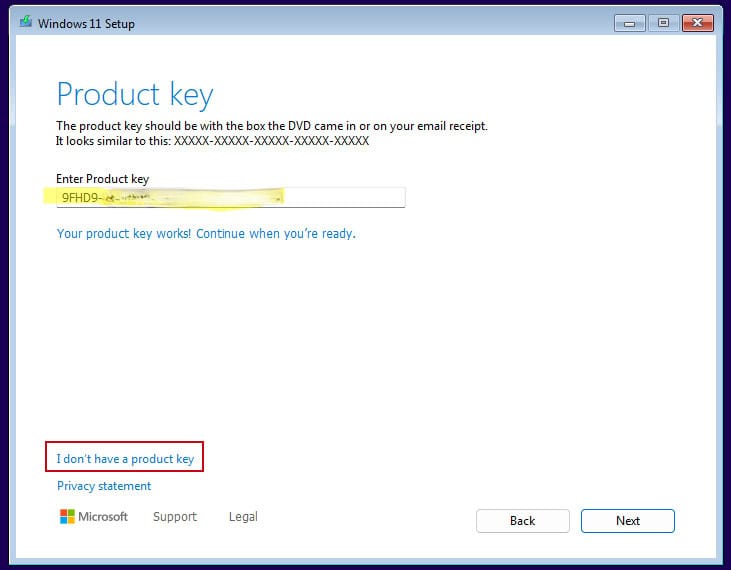
Når du har downloadet, skal du åbne installationsprogrammet og følge instruktionerne for at oprette et bootbart USB-drev eller en ISO-fil til at brænde på dvd. Sørg for at sikkerhedskopiere dine vigtige filer og data, før du fortsætter! Når du har startet din pc/laptop med dvd'en/usb-drevet, vil installationsprogrammet køre. Følg de guidede trin i programmet for at indstille det til dine præferencer og afslutte installationen.

Under installationen bliver du bedt om at indtaste den licensnøgle, du har modtaget via e-mail. Hvis du ikke har nøglen ved hånden, kan du vælge indstillingen "Jeg har ikke nogen produktnøgle" og indtast nøglen, når du er færdig med installationen.


Hvis du ikke indtastede licensnøglen under installationen:

Når du har installeret operativsystemet, skal du højreklikke på Denne pc  i filudforskeren, og vælg Ejendomme mulighed. Klik på Produktnøgle og aktivering. Gå til Skift produktnøgle for at indtaste den nøgle, du har modtaget via e-mail. Din kopi af Windows er nu aktiveret.


DOWNLOADS PÅ ANDRE SPROG

Microsoft Windows 11 Home

Download den ønskede version med følgende downloadlink.

SPROG64 BITS
DEUTSCHHerunterladen
ENGLISHDownload
FRANÇAISTélécharger
ITALIANOScarica
ESPAÑOLDownload
NEDERLANDSDownloaden
SVERIGELadda ner

(Hvis din enhed har mere end 4 Gb RAM og en 64-bit version)

BEMÆRK

Microsoft har gradvist udfaset understøttelsen af nogle ældre produkter. Derfor er telefonisk aktivering ikke længere mulig. Hvis du har problemer eller spørgsmål under installationen, bedes du kontakte vores 24/7 kundeservice.

Hvis du vil have hurtigere hjælp, kan du også kontakte os direkte via vores live chat, som er tilgængelig 24/7 på vores hjemmeside.

Microsoft Windows 11 Home detailhandel

Installationsvejledning Microsoft Windows 11 Home
1/2/3/4/5 PC - 64 bit

Læs dette meget omhyggeligt

Dette er de mindste systemkrav til installation af Microsoft Windows 11 på en pc. Hvis din enhed ikke opfylder disse krav, kan du muligvis ikke installere Microsoft Windows 11. 

Du kan Download applikationen PC Health Check der fortæller dig, om din enhed understøtter Microsoft Windows 11.

Processor1 gigahertz (GHz) eller hurtigere med 2 eller flere kerner på en kompatibel 64-bit processor eller System on a Chip (SoC).
RAM4 gigabyte (GB).
Opbevaring64 GB eller større lagerenhed Bemærk: Se nedenfor under "Flere oplysninger om lagerplads til at holde Microsoft Windows 11 opdateret" for flere detaljer.
Systemets firmwareUEFI, Secure Boot-kompatibel.
TPMTrusted Platform Module (TPM) version 2.0. Tjek her for instruktioner om, hvordan din pc kan aktiveres til at opfylde dette krav.
GrafikkortKompatibel med DirectX 12 eller nyere med WDDM 2.0-driver.
SkærmHigh definition (720p) skærm, der er større end 9" diagonalt, 8 bit pr. farvekanal.
Internetforbindelse og Microsoft-kontoMicrosoft Windows 11 Home-udgaven kræver internetforbindelse og en Microsoft-konto.
At skifte en enhed ud af Microsoft Windows 11 Home i S-tilstand kræver også internetforbindelse. Få mere at vide om S-tilstand her..
For alle Microsoft Windows 11-udgaver kræves der internetadgang for at udføre opdateringer og for at downloade og udnytte nogle funktioner. Nogle funktioner kræver en Microsoft-konto.

Sørg for, at din Microsoft Windows-version stemmer overens med nøglens Microsoft Windows-version.

Kontrollér, at du har en stabil internetforbindelse under installationen. Følg disse trin for at få en vellykket aktivering.

Hvis du allerede har Microsoft Windows 11 Home installeret, skal du prøve onlineaktivering 2-3 gange (hvis det lykkes, skal du ignorere resten).

Når du har installeret operativsystemet, skal du højreklikke på Denne computer og vælge Egenskaber og klikke på Aktiver Microsoft Windows, og derefter aktivere og indtaste den medfølgende nøgle.

Microsoft Windows 11 Home

Download den ønskede version med følgende downloadlink.

SPROG64 BITS
DEUTSCHHerunterladen
ENGLISHDownload
FRANÇAISTélécharger
ITALIANOScarica
ESPAÑOLDownload
NEDERLANDSDownloaden
SVERIGELadda ner

(Hvis din enhed har mere end 4 Gb RAM og en 64-bit version)

NY INSTALLATION:

Det anbefales, at du komplet installationen og aktiveringen af produktet, før du logger ind med din Microsoft-konto.

Når du har downloadet, skal du brænde ISO-filen på dvd eller gemme den på USB. Når du starter din pc/laptop med dvd'en/pendrive'et, vil installationsprogrammet køre. Følg de guidede trin i programmet for at fuldføre installationen.

Efter installation af operativsystemet. Lad os gå ind og højreklikke på Denne computer og vælge Egenskaber og klikke på Aktiver Microsoft Windows, og derefter aktivere og indtaste den medfølgende nøgle.


Aktiver din adgangskode via telefon: For at gøre dette skal du vælge "Vis andre aktiveringsmetoder" -> "Næste" -> "Automatisk under Microsoft Windows-aktivering. Brug telefonsystemet".

Vælg din placering, og ring til et af de viste numre.

  • Aktivering via Microsofts centrale aktiveringscenter:
  • Fra Storbritannien, ring venligst: 900 150 889
  • Prøv gerne 2 eller 3 gange, hvis det ikke virker med det samme.
  • Aktiveringscomputeren genkender ikke altid input med det samme

Microsoft har gradvist udfaset understøttelsen af nogle ældre produkter. Derfor er telefonisk aktivering ikke længere mulig. Hvis du har problemer eller spørgsmål under installationen, bedes du kontakte vores 24/7 kundeservice.

2/3/4/5 PC

Hvis du vil aktivere programmet på flere enheder, skal du følge trinnene i denne vejledning på hver enhed, du vil aktivere programmet på.

Vi ønsker dig en vellykket installation. Hvis du stadig har problemer eller spørgsmål om installationen, kan du til enhver tid kontakte vores kundeservice. Vi vil hjælpe dig så hurtigt som muligt.

Microsoft Windows 11 Pro Retail

Installationsvejledning Microsoft Windows 11 Professional
1/2/3/4/5 PC - 64 bit

Læs dette meget omhyggeligt

Dette er de mindste systemkrav til installation af Microsoft Windows 11 på en pc. Hvis din enhed ikke opfylder disse krav, kan du muligvis ikke installere Microsoft Windows 11. 

Du kan Download applikationen PC Health Check der fortæller dig, om din enhed understøtter Microsoft Windows 11.

Processor1 gigahertz (GHz) eller hurtigere med 2 eller flere kerner på en kompatibel 64-bit processor eller System on a Chip (SoC).
RAM4 gigabyte (GB).
Opbevaring64 GB eller større lagerenhed Bemærk: Se nedenfor under "Flere oplysninger om lagerplads til at holde Microsoft Windows 11 opdateret" for flere detaljer.
Systemets firmwareUEFI, Secure Boot-kompatibel.
TPMTrusted Platform Module (TPM) version 2.0. Tjek her for instruktioner om, hvordan din pc kan aktiveres til at opfylde dette krav.
GrafikkortKompatibel med DirectX 12 eller nyere med WDDM 2.0-driver.
SkærmHigh definition (720p) skærm, der er større end 9" diagonalt, 8 bit pr. farvekanal.
Internetforbindelse og Microsoft-kontoFor alle Microsoft Windows 11-udgaver kræves der internetadgang for at udføre opdateringer og for at downloade og udnytte nogle funktioner. Nogle funktioner kræver en Microsoft-konto.

Sørg for, at din Microsoft Windows-version stemmer overens med nøglens Microsoft Windows-version.

Kontrollér, at du har en stabil internetforbindelse under installationen. Følg disse trin for at få en vellykket aktivering.

Hvis du allerede har Microsoft Windows 11 Professional installeret, skal du prøve onlineaktivering 2-3 gange (hvis det lykkes, skal du ignorere resten).

Efter installation af operativsystemet. Lad os gå ind og højreklikke på Denne computer og vælge Egenskaber og klikke på Aktiver Microsoft Windows, og derefter aktivere og indtaste den medfølgende nøgle.

Microsoft Windows 11 Professional

Download den ønskede version med følgende downloadlink.

SPROG64 BITS
DEUTSCHHerunterladen
ENGLISHDownload
FRANÇAISTélécharger
ITALIANOScarica
ESPAÑOLDownload
NEDERLANDSDownloaden
SVERIGELadda ner

(Hvis din enhed har mere end 4 Gb RAM og en 64-bit version)

NY INSTALLATION:

Det anbefales, at du komplet installationen og aktiveringen af produktet, før du logger ind med din Microsoft-konto.

Efter installation af operativsystemet. Lad os gå ind og højreklikke på Denne computer og vælge Egenskaber og klikke på Aktiver Microsoft Windows, og derefter aktivere og indtaste den medfølgende nøgle.

 
w1


Aktiver din adgangskode via telefon: For at gøre dette skal du vælge "Vis andre aktiveringsmetoder" -> "Næste" -> "Automatisk under Microsoft Windows-aktivering. Brug telefonsystemet".

Vælg din placering, og ring til et af de viste numre.

  • Aktivering via Microsofts centrale aktiveringscenter:
  • Fra Storbritannien, ring venligst: 900 150 889
  • Prøv gerne 2 eller 3 gange, hvis det ikke virker med det samme.
  • Aktiveringscomputeren genkender ikke altid input med det samme

Microsoft har gradvist udfaset understøttelsen af nogle ældre produkter. Derfor er telefonisk aktivering ikke længere mulig. Hvis du har problemer eller spørgsmål under installationen, bedes du kontakte vores 24/7 kundeservice.

2/3/4/5 PC

Hvis du vil aktivere programmet på flere enheder, skal du følge trinnene i denne vejledning på hver enhed, du vil aktivere programmet på.

Vi ønsker dig en vellykket installation. Hvis du stadig har problemer eller spørgsmål om installationen, kan du til enhver tid kontakte vores kundeservice. Vi vil hjælpe dig så hurtigt som muligt.

Microsoft Windows 10 Pro Retail

Installationsvejledning Microsoft Windows 10 Professional
1/2/3/4/5 PC - 32 & 64 bit

  • 1 gigahertz (GHz) eller hurtigere 32-bit (x86) eller 64-bit (x64) processor
  • 1 gigabyte (GB) RAM (32 bit) eller 2 GB RAM (64 bit)
  • 16 GB ledig plads på harddisken (32-bit) eller 20 GB (64-bit)
  • DirectX 9-grafikenhed med WDDM 1.0 eller højere driver

Sørg for, at din Microsoft Windows-version stemmer overens med nøglens Microsoft Windows-version

Kontrollér, at du har en stabil internetforbindelse under installationen. Følg disse trin for at få en vellykket aktivering

Hvis du allerede har Microsoft Windows 10 Pro installeret,
Prøv online-aktivering 2-3 gange (hvis det lykkes, skal du ignorere resten)

Efter installation af operativsystemet. Lad os gå ind og højreklikke på Denne computer og vælge Egenskaber og klikke på Aktiver Microsoft Windows, og derefter aktivere og indtaste den medfølgende nøgle.

Microsoft Windows 10 Pro

Download den ønskede version med følgende downloadlink.

(Hvis din enhed har mere end 4 Gb RAM, anbefaler vi 64-bit-versionen)

Det anbefales, at du komplet installationen og aktiveringen af produktet, før du logger ind med din Microsoft-konto.

Når du har downloadet, skal du brænde ISO-filen på dvd eller gemme den på USB. Når du starter din pc/laptop med dvd'en/pendrive'et, vil installationsprogrammet køre. Følg de guidede trin i programmet for at fuldføre installationen.

Efter installation af operativsystemet. Lad os gå ind og højreklikke på Denne computer og vælge Egenskaber og klikke på Aktiver Microsoft Windows, og derefter aktivere og indtaste den medfølgende nøgle.

Aktiver din adgangskode via telefon: For at gøre dette skal du vælge "Vis andre aktiveringsmetoder" -> "Næste" -> "Automatisk under Microsoft Windows-aktivering. Brug telefonsystemet".

Vælg din placering, og ring til et af de viste numre.

  • Aktivering via Microsofts centrale aktiveringscenter:
  • Fra Storbritannien, ring venligst: 900 150 889
  • Prøv gerne 2 eller 3 gange, hvis det ikke virker med det samme.
  • Aktiveringscomputeren genkender ikke altid input med det samme

Microsoft har gradvist udfaset understøttelsen af nogle ældre produkter. Derfor er telefonisk aktivering ikke længere mulig. Hvis du har problemer eller spørgsmål under installationen, bedes du kontakte vores 24/7 kundeservice.

2/3/4/5 PC

Hvis du vil aktivere programmet på flere enheder, skal du følge trinnene i denne vejledning på hver enhed, du vil aktivere programmet på.

Vi ønsker dig en vellykket installation. Hvis du stadig har problemer eller spørgsmål om installationen, kan du til enhver tid kontakte vores kundeservice. Vi vil hjælpe dig så hurtigt som muligt.

Microsoft Windows 10 Home detailhandel

Installationsvejledning Microsoft Windows 10 Home
1/2/3/4/5 PC - 32 & 64 bit

  • 1 gigahertz (GHz) eller hurtigere 32-bit (x86) eller 64-bit (x64) processor
  • 1 gigabyte (GB) RAM (32 bit) eller 2 GB RAM (64 bit)
  • 16 GB ledig plads på harddisken (32-bit) eller 20 GB (64-bit)
  • DirectX 9-grafikenhed med WDDM 1.0 eller højere driver

Sørg for, at din Microsoft Windows-version stemmer overens med nøglens Microsoft Windows-version

Kontrollér, at du har en stabil internetforbindelse under installationen. Følg disse trin for at få en vellykket aktivering

Hvis du allerede har Microsoft Windows 10 Home installeret,
Prøv online-aktivering 2-3 gange (hvis det lykkes, skal du ignorere resten)

Efter installation af operativsystemet. Lad os gå ind og højreklikke på Denne computer og vælge Egenskaber og klikke på Aktiver Microsoft Windows, og derefter aktivere og indtaste den medfølgende nøgle.

Microsoft Windows 10 Home

Download den ønskede version med følgende downloadlink:

(Hvis din enhed har mere end 4 Gb RAM, anbefaler vi 64-bit-versionen)

Det anbefales, at du komplet installationen og aktiveringen af produktet, før du logger ind med din Microsoft-konto.

Når du har downloadet, skal du brænde ISO-filen på dvd eller gemme den på USB. Når du starter din pc/laptop med dvd'en/pendrive'et, vil installationsprogrammet køre. Følg de guidede trin i programmet for at fuldføre installationen.

Efter installation af operativsystemet. Lad os gå ind og højreklikke på Denne computer og vælge Egenskaber og klikke på Aktiver Microsoft Windows, og derefter aktivere og indtaste den medfølgende nøgle.

OBS: Hvis du vil brænde en dvd til installationen, skal du vælge indstillingen ISO-dvd, når du brænder. Dette skal også gøres med en Microsoft Windows-assistent, når du opretter en USB-installationsenhed.

Aktiver din adgangskode via telefon: For at gøre dette skal du vælge "Vis andre aktiveringsmetoder" -> "Næste" -> "Automatisk under Microsoft Windows-aktivering. Brug telefonsystemet".

Vælg din placering, og ring til et af de viste numre.

  • Aktivering via Microsofts centrale aktiveringscenter:
  • Fra Storbritannien, ring venligst: 900 150 889
  • Prøv gerne 2 eller 3 gange, hvis det ikke virker med det samme.
  • Aktiveringscomputeren genkender ikke altid input med det samme

Microsoft har gradvist udfaset understøttelsen af nogle ældre produkter. Derfor er telefonisk aktivering ikke længere mulig. Hvis du har problemer eller spørgsmål under installationen, bedes du kontakte vores 24/7 kundeservice.

2/3/4/5 PC

Hvis du vil aktivere programmet på flere enheder, skal du følge trinnene i denne vejledning på hver enhed, du vil aktivere programmet på.

Vi ønsker dig en vellykket installation. Hvis du stadig har problemer eller spørgsmål om installationen, kan du til enhver tid kontakte vores kundeservice. Vi vil hjælpe dig så hurtigt som muligt.

Microsoft Windows 8.1 Pro Retail

Installationsvejledning Microsoft Windows 8.1 Professional
1/2/3/4/5 PC - 32 & 64 bit

  • 1 gigahertz (GHz) eller hurtigere 32-bit (x86) eller 64-bit (x64) processor
  • 1 gigabyte (GB) RAM (32 bit) eller 2 GB RAM (64 bit)
  • 16 GB ledig plads på harddisken (32-bit) eller 20 GB (64-bit)
  • DirectX 9-grafikenhed med WDDM 1.0 eller højere driver

Sørg for, at din Microsoft Windows-version stemmer overens med nøglens Microsoft Windows-version

Kontrollér, at du har en stabil internetforbindelse under installationen. Følg disse trin for at få en vellykket aktivering

Hvis du allerede har Microsoft Windows 8.1 Professional installeret, skal du prøve onlineaktivering 2-3 gange (hvis det lykkes, skal du ignorere resten).

Microsoft Windows 8.1 Professional

Download den ønskede version med følgende downloadlink:

(Hvis din enhed har mere end 4 Gb RAM, anbefaler vi 64-bit-versionen)

Det anbefales, at du komplet installationen og aktiveringen af produktet, før du logger ind med din Microsoft-konto.

Når du har downloadet, skal du brænde ISO-filen på dvd eller gemme den på USB. Når du starter din pc/laptop med dvd'en/pendrive'et, vil installationsprogrammet køre. Følg de guidede trin i programmet for at fuldføre installationen.

Hvis nøglen ikke accepteres under installationen, skal du indtaste den generiske Microsoft-nøgle: XHQ8N-C3MCJ-RQXB6-WCHYG-C9WKBDette er kun en nøgle til installation. Når du er færdig, skal du indtaste den nye adgangskode.

Efter installation af operativsystemet. Lad os gå ind og højreklikke på Denne computer og vælge Egenskaber og klikke på Aktiver Microsoft Windows, og derefter aktivere og indtaste den medfølgende nøgle.


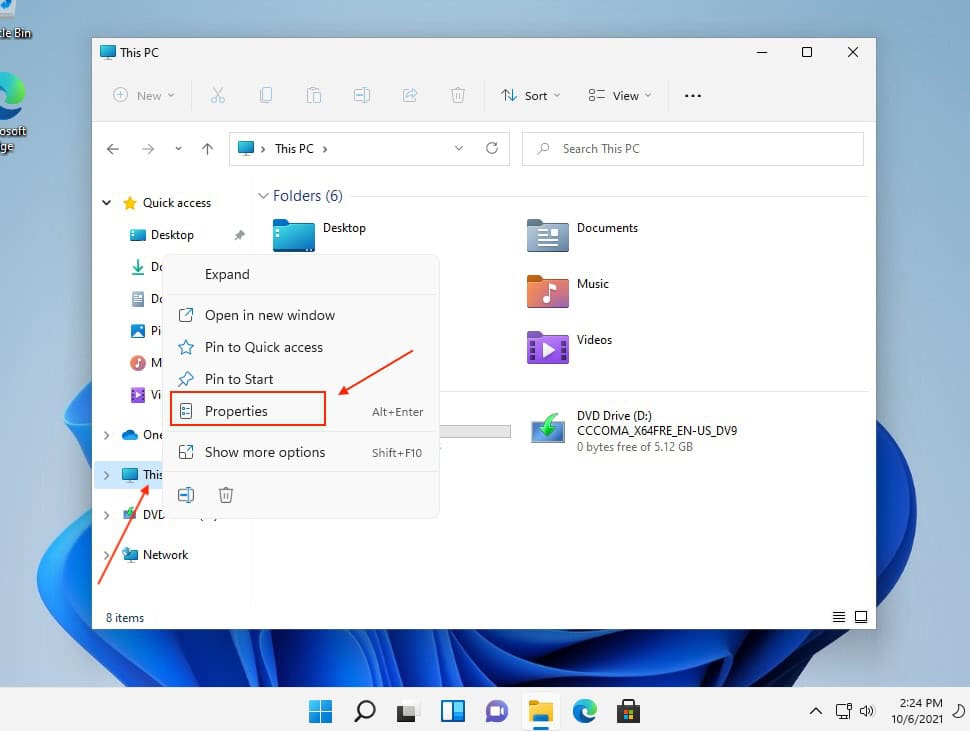
Microsoft har gradvist udfaset understøttelsen af nogle ældre produkter. Derfor er telefonisk aktivering ikke længere mulig. Hvis du har problemer eller spørgsmål under installationen, bedes du kontakte vores 24/7 kundeservice.

2/3/4/5 PC

Hvis du vil aktivere programmet på flere enheder, skal du følge trinnene i denne vejledning på hver enhed, du vil aktivere programmet på.

Vi ønsker dig en vellykket installation. Hvis du stadig har problemer eller spørgsmål om installationen, kan du til enhver tid kontakte vores kundeservice. Vi vil hjælpe dig så hurtigt som muligt.

Microsoft Windows 7 Ultimate Retail

Installationsvejledning Microsoft Windows 7 Ultimate
1/2/3/4/5 PC - 32 & 64 bit

  • 1 gigahertz (GHz) eller hurtigere 32-bit (x86) eller 64-bit (x64) processor
  • 1 gigabyte (GB) RAM (32 bit) eller 2 GB RAM (64 bit)
  • 16 GB ledig plads på harddisken (32-bit) eller 20 GB (64-bit)
  • DirectX 9-grafikenhed med WDDM 1.0 eller højere driver

BEMÆRK, AT SERVICE PACK 1 (SP1) SKAL VÆRE INSTALLERET. Sørg for, at din Microsoft Windows-version svarer til Microsoft Windows-versionen af nøglen

Kontrollér, at du har en stabil internetforbindelse under installationen. Følg disse trin for at få en vellykket aktivering

Hvis du allerede har Microsoft Windows 7 Ultimate installeret, skal du prøve onlineaktivering 2-3 gange (hvis det lykkes, skal du ignorere resten).

Microsoft Windows 7 Ultimate

Download den ønskede version med følgende downloadlink.

(Hvis din enhed har mere end 4 Gb RAM, anbefaler vi 64-bit-versionen)

Det anbefales, at du komplet installationen og aktiveringen af produktet, før du logger ind med din Microsoft-konto.

Når du har downloadet, skal du brænde ISO-filen på dvd eller gemme den på USB. Når du starter din pc/laptop med dvd'en/pendrive'et, vil installationsprogrammet køre. Følg de guidede trin i programmet for at fuldføre installationen.

Microsoft har gradvist udfaset understøttelsen af nogle ældre produkter. Derfor er telefonisk aktivering ikke længere mulig. Hvis du har problemer eller spørgsmål under installationen, bedes du kontakte vores 24/7 kundeservice.

2/3/4/5 PC

Hvis du vil aktivere programmet på flere enheder, skal du følge trinnene i denne vejledning på hver enhed, du vil aktivere programmet på.

Vi ønsker dig en vellykket installation. Hvis du stadig har problemer eller spørgsmål om installationen, kan du til enhver tid kontakte vores kundeservice. Vi vil hjælpe dig så hurtigt som muligt.

Microsoft Windows 7 Home Premium Retail

Installationsvejledning Microsoft Windows 7 Home Premium
1/2/3/4/5 PC - 32 & 64 bit

  • 1 gigahertz (GHz) eller hurtigere 32-bit (x86) eller 64-bit (x64) processor
  • 1 gigabyte (GB) RAM (32 bit) eller 2 GB RAM (64 bit)
  • 16 GB ledig plads på harddisken (32-bit) eller 20 GB (64-bit)
  • DirectX 9-grafikenhed med WDDM 1.0 eller højere driver

BEMÆRK, AT SERVICE PACK 1 (SP1) SKAL VÆRE INSTALLERET. Sørg for, at din Microsoft Windows-version svarer til Microsoft Windows-versionen af nøglen

Kontrollér, at du har en stabil internetforbindelse under installationen. Følg disse trin for at få en vellykket aktivering

Hvis du allerede har Microsoft Windows 7 Home Premium installeret,
Prøv online-aktivering 2-3 gange (hvis det lykkes, skal du ignorere resten)

Microsoft Windows 7 Home Premium

Download den ønskede version med følgende downloadlink.

(Hvis din enhed har mere end 4 Gb RAM, anbefaler vi 64-bit-versionen)

Det anbefales, at du komplet installationen og aktiveringen af produktet, før du logger ind med din Microsoft-konto.

Når du har downloadet, skal du brænde ISO-filen på dvd eller gemme den på USB. Når du starter din pc/laptop med dvd'en/pendrive'et, vil installationsprogrammet køre. Følg de guidede trin i programmet for at fuldføre installationen.

Microsoft har gradvist udfaset understøttelsen af nogle ældre produkter. Derfor er telefonisk aktivering ikke længere mulig. Hvis du har problemer eller spørgsmål under installationen, bedes du kontakte vores 24/7 kundeservice.

2/3/4/5 PC

Hvis du vil aktivere programmet på flere enheder, skal du følge trinnene i denne vejledning på hver enhed, du vil aktivere programmet på.

Vi ønsker dig en vellykket installation. Hvis du stadig har problemer eller spørgsmål om installationen, kan du til enhver tid kontakte vores kundeservice. Vi vil hjælpe dig så hurtigt som muligt.

Microsoft Windows 7 Pro Retail

Installationsvejledning Microsoft Windows 7 Professional
1/2/3/4/5 PC - 32 & 64 bit

  • 1 gigahertz (GHz) eller hurtigere 32-bit (x86) eller 64-bit (x64) processor
  • 1 gigabyte (GB) RAM (32 bit) eller 2 GB RAM (64 bit)
  • 16 GB ledig plads på harddisken (32-bit) eller 20 GB (64-bit)
  • DirectX 9-grafikenhed med WDDM 1.0 eller højere driver

BEMÆRK, AT SERVICE PACK 1 (SP1) SKAL VÆRE INSTALLERET. Sørg for, at din Microsoft Windows-version svarer til Microsoft Windows-versionen af nøglen

Kontrollér, at du har en stabil internetforbindelse under installationen. Følg disse trin for at få en vellykket aktivering

Hvis du allerede har Microsoft Windows 7 PROFESSIONAL installeret, skal du prøve onlineaktivering 2-3 gange (hvis det lykkes, skal du ignorere resten).

Microsoft Windows 7 Professional

Download den ønskede version med følgende downloadlink.

(Hvis din enhed har mere end 4 Gb RAM, anbefaler vi 64-bit-versionen)

Det anbefales, at du komplet installationen og aktiveringen af produktet, før du logger ind med din Microsoft-konto.

Når du har downloadet, skal du brænde ISO-filen på dvd eller gemme den på USB. Når du starter din pc/laptop med dvd'en/pendrive'et, vil installationsprogrammet køre. Følg de guidede trin i programmet for at fuldføre installationen.

Microsoft har gradvist udfaset understøttelsen af nogle ældre produkter. Derfor er telefonisk aktivering ikke længere mulig. Hvis du har problemer eller spørgsmål under installationen, bedes du kontakte vores 24/7 kundeservice.

2/3/4/5 PC

Hvis du vil aktivere programmet på flere enheder, skal du følge trinnene i denne vejledning på hver enhed, du vil aktivere programmet på.

Vi ønsker dig en vellykket installation. Hvis du stadig har problemer eller spørgsmål om installationen, kan du til enhver tid kontakte vores kundeservice. Vi vil hjælpe dig så hurtigt som muligt.