Microsoft Visio 2021 Pro

Οδηγός εγκατάστασης Microsoft Visio 2021 Professional 64 & 32 Bits

ΛΗΨΗ

Download το πρόγραμμα με τον ακόλουθο σύνδεσμο λήψης

Αυτό το αρχείο EXE αποτελεί τη βάση για την εγκατάσταση του προϊόντος.

ΑΠΑΙΤΉΣΕΙΣ ΣΥΣΤΉΜΑΤΟΣ

Βεβαιωθείτε ότι ο υπολογιστής σας πληροί τις ελάχιστες απαιτήσεις συστήματος για την εγκατάσταση αυτού του λογισμικού:

  • Επεξεργαστής 32-bit (x86) ή 64-bit (x64) 1 gigahertz (GHz) ή ταχύτερος
  • 1 gigabyte (GB) RAM (32 bit) ή 4 GB RAM (64 bit)
  • 4 GB διαθέσιμου χώρου στο σκληρό δίσκο
  • Συσκευή γραφικών DirectX 9 με πρόγραμμα οδήγησης WDDM 1.0 ή ανώτερο

ΕΓΚΑΤΑΣΤΑΣΗ

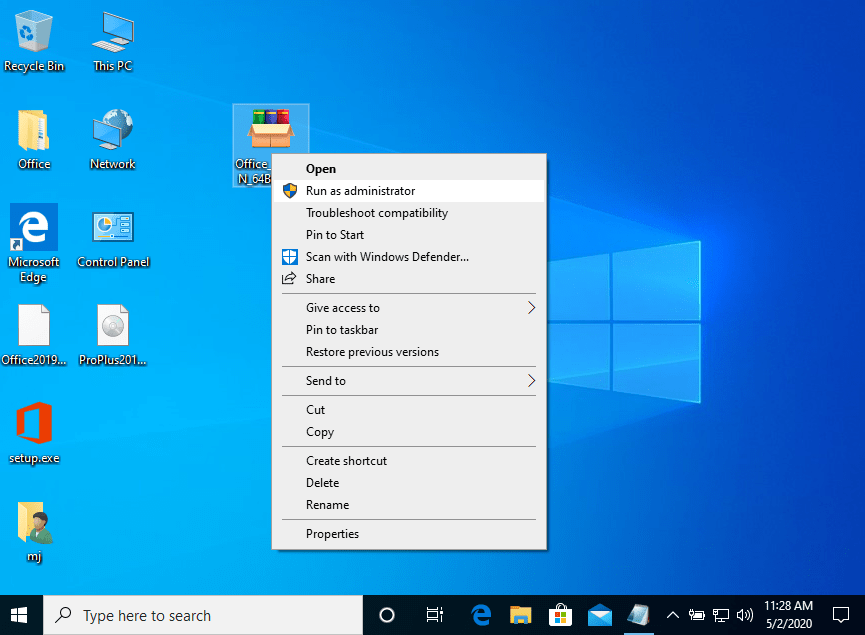
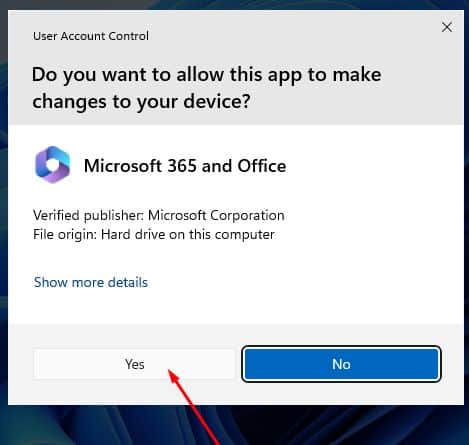
Βρείτε το αρχείο εγκατάστασης που κατεβάσατε (συνήθως βρίσκεται στο φάκελο Downloads). Κάντε δεξί κλικ στο αρχείο και επιλέξτε “Εκτέλεση ως διαχειριστής”. Θα ερωτηθείτε αν θέλετε να αφήσετε την εφαρμογή να κάνει αλλαγές στη συσκευή σας. Κάντε κλικ στο “Ναι”.

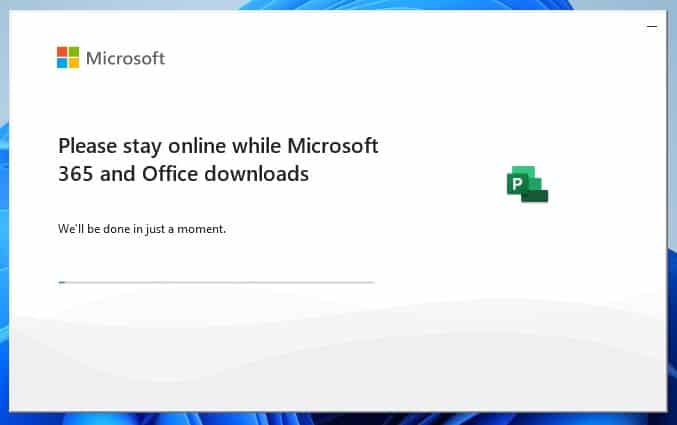
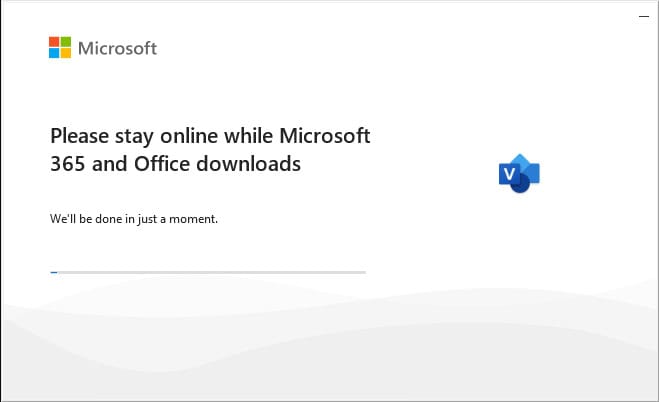
Σημαντικό: πρέπει να είστε συνδεδεμένοι στο διαδίκτυο για να ολοκληρώσετε την εγκατάσταση, καθώς ο εγκαταστάτης θα κατεβάσει τα απαραίτητα αρχεία απευθείας από τη Microsoft.

Μόλις ολοκληρωθεί η λήψη, ακολουθήστε τα παρακάτω βήματα:

Συνιστάται να πλήρες την εγκατάσταση και την ενεργοποίηση του προϊόντος πριν συνδεθείτε με το λογαριασμό σας στη Microsoft.

  1. Κάντε δεξί κλικ στο αρχείο και, στη συνέχεια, επιλέξτε την επιλογή “Εκτέλεση ως διαχειριστής”.”
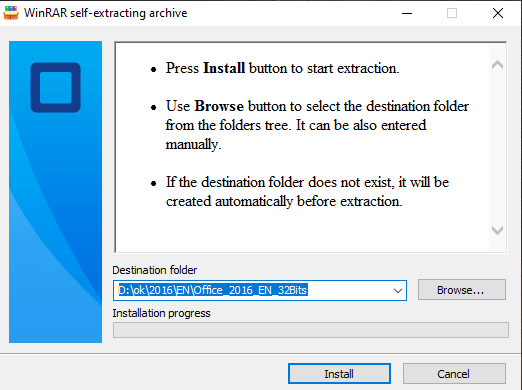
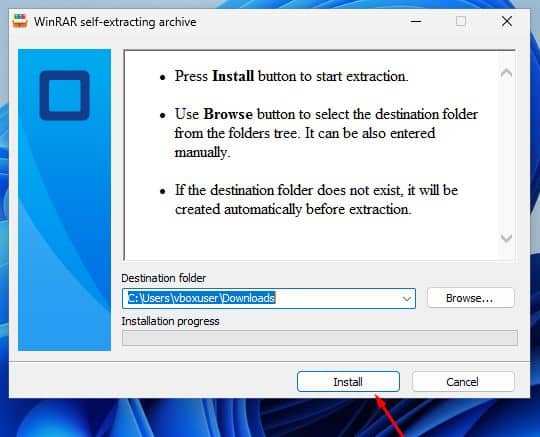
  1. Κάντε κλικ στο κουμπί “Εγκατάσταση”. Αυτή η ενέργεια αποσυμπιέζει την εφαρμογή και θα εγκαταστήσει το προϊόν σας.
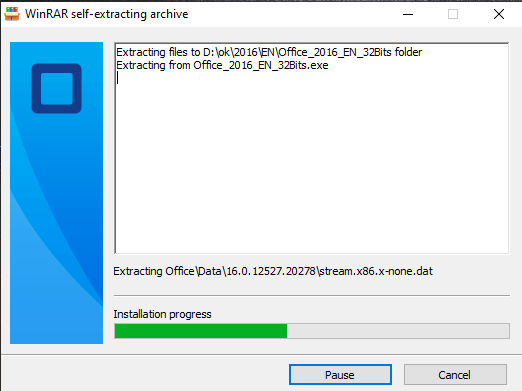
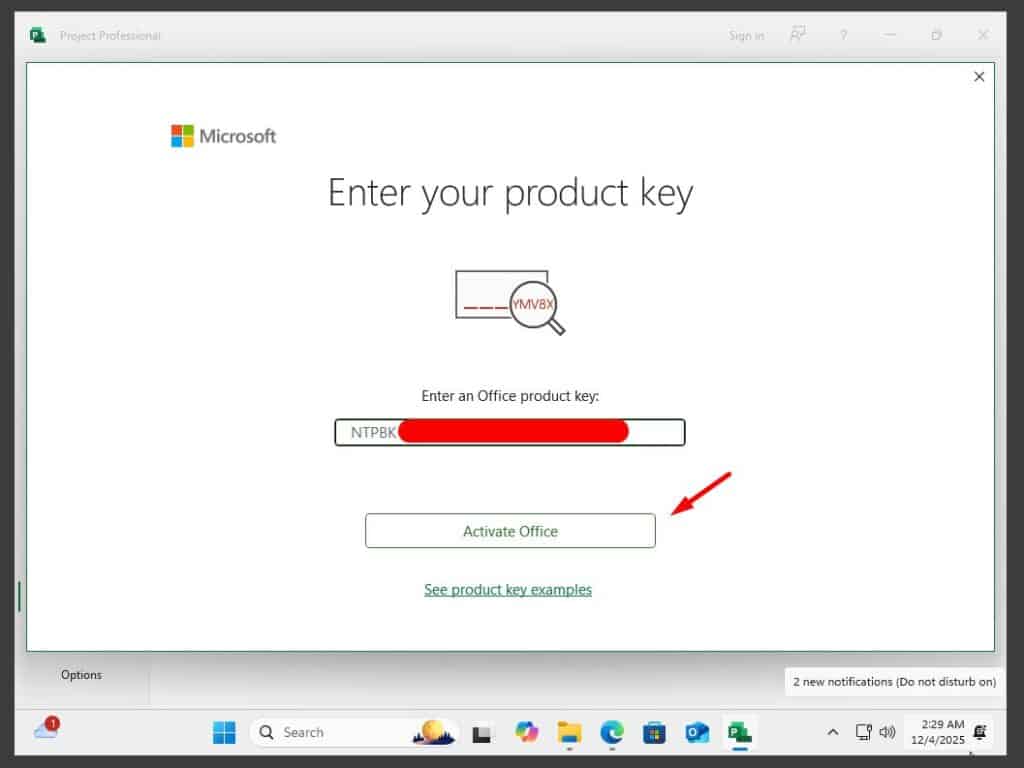
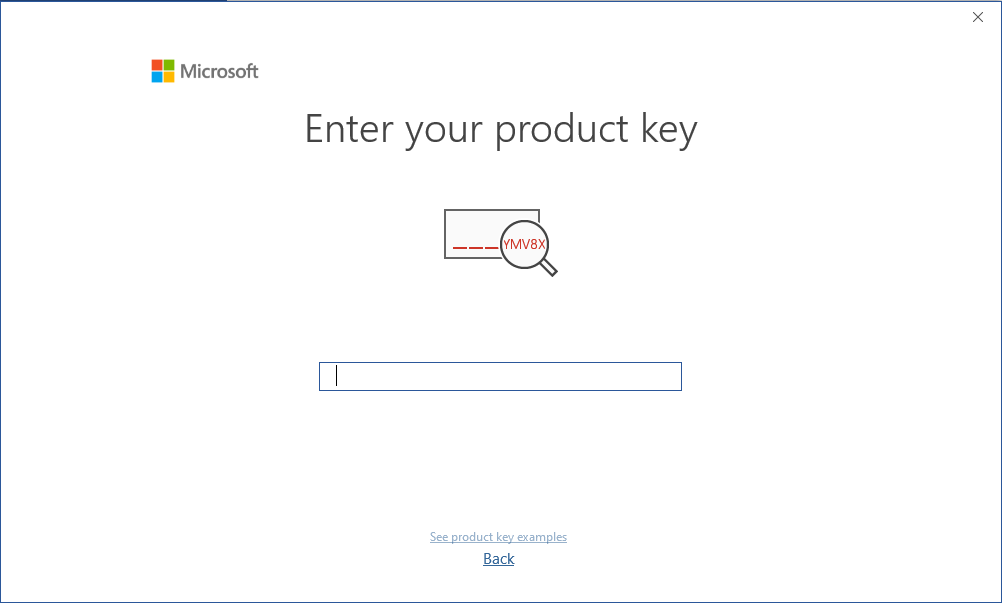
Μόλις ολοκληρωθεί η λήψη και η εγκατάσταση του προγράμματος, εισάγετε το κλειδί ενεργοποίησης κατά την εκτέλεση οποιασδήποτε εφαρμογής από το πακέτο Microsoft Office, θα είναι το πρώτο πράγμα που θα σας ζητηθεί.
ΆΔΕΙΑ ΚΑΙ ΕΝΕΡΓΟΠΟΊΗΣΗ

Να θυμάστε ότι το κλειδί που αγοράσατε είναι ένας προπληρωμένος κωδικός που δεν είναι συμβατός με το προεγκατεστημένο λογισμικό. Πρόκειται για ένα αυθεντικό προϊόν της Microsoft. Απεγκαταστήστε την προηγούμενη έκδοση του Microsoft Office που έχετε στον υπολογιστή σας και επανεκκινήστε τον υπολογιστή σας. Αυτό είναι σημαντικό για την αποφυγή προβλημάτων συμβατότητας.

DOWNLOADS ΣΕ ΆΛΛΕΣ ΓΛΏΣΣΕΣ

Download το πρόγραμμα με τον ακόλουθο σύνδεσμο λήψης

LANGUAGE 64 BITS 32 BITS
DEUTSCH Herunterladen Herunterladen
ENGLISH Download Download
FRANÇAIS Télécharger Télécharger
ITALIANO Scarica Scarica
ESPAÑOL Descargar Descargar
DUTCH Downloaden Downloaden
FINNISH Lataa Lataa
NORWEGIAN Last Ned Last Ned
SWEDISH Download Download
DANISH Download Download


ΣΗΜΕΙΩΣΗ

Η Microsoft έχει σταδιακά καταργήσει την υποστήριξη για ορισμένα παλαιότερα προϊόντα. Ως εκ τούτου, η ενεργοποίηση μέσω τηλεφώνου δεν είναι πλέον δυνατή. Εάν έχετε οποιαδήποτε προβλήματα ή ερωτήσεις κατά τη διάρκεια της εγκατάστασης, επικοινωνήστε με την υπηρεσία εξυπηρέτησης πελατών 24/7.

Για ταχύτερη βοήθεια, μπορείτε επίσης να επικοινωνήσετε απευθείας μαζί μας μέσω της ζωντανής συνομιλίας μας, η οποία είναι διαθέσιμη 24 ώρες το 24ωρο στον ιστότοπό μας.

Microsoft Visio 2024 Standard

Οδηγός εγκατάστασης Microsoft Visio 2024 Standard 64 & 32 Bits

ΛΗΨΗ

Download το πρόγραμμα με τον ακόλουθο σύνδεσμο λήψης:


Εάν χρειάζεστε τον εγκαταστάτη σε άλλη γλώσσα ή άλλη έκδοση, κάντε κλικ εδώ.

Αυτό το αρχείο EXE αποτελεί τη βάση για την εγκατάσταση του προϊόντος.

ΑΠΑΙΤΉΣΕΙΣ ΣΥΣΤΉΜΑΤΟΣ


  • Επεξεργαστής 1,6 gigahertz (GHz) ή ταχύτερος 32-bit (x86) ή 64-bit (x64)
  • 2 gigabyte (GB) RAM (32 bit) ή 4 GB RAM (64 bit)
  • 4 GB διαθέσιμου χώρου στο σκληρό δίσκο
  • Ανάλυση οθόνης 1280 × 768
  • Συσκευή γραφικών DirectX 10 με πρόγραμμα οδήγησης WDDM 1.1 ή ανώτερο

ΕΓΚΑΤΑΣΤΑΣΗ

Πριν από την εγκατάσταση, βεβαιωθείτε ότι έχουν αφαιρεθεί όλες οι προηγούμενες εκδόσεις του Microsoft Office και επανεκκινήστε τον υπολογιστή σας. Μπορείτε να ανατρέξετε σε αυτό έγγραφο βοήθειας από τη Microsoft σε περίπτωση που χρειάζεστε βοήθεια σε αυτό το βήμα.

Μόλις ολοκληρωθεί η λήψη, ακολουθήστε τα παρακάτω βήματα:

Συνιστάται να ολοκληρώσετε την εγκατάσταση και την ενεργοποίηση του προϊόντος πριν συνδεθείτε με το λογαριασμό σας στη Microsoft.

  1. Βρείτε το αρχείο εγκατάστασης που κατεβάσατε (συνήθως βρίσκεται στο αρχείο σας Downloads φάκελος). Κάντε διπλό κλικ στο αρχείο και κάντε κλικ στο κουμπί “Εγκατάσταση”. Θα ερωτηθείτε αν θέλετε να αφήσετε την εφαρμογή να κάνει αλλαγές στη συσκευή σας. Κάντε κλικ στο “Ναι“.

    Σημαντικό: πρέπει να είστε online για να ολοκληρώσετε την εγκατάσταση, καθώς ο εγκαταστάτης θα κατεβάσει τα απαραίτητα αρχεία απευθείας από τη Microsoft.

 
  1. Αφού δώσετε την άδεια για τις αλλαγές, το προϊόν σας θα εγκατασταθεί.


  1. Μόλις ολοκληρωθεί η εγκατάσταση του προγράμματος, ανοίξτε την εφαρμογή Visio 2024:
    1. Κάντε κλικ στο κουμπί Έναρξη (εικονίδιο των Windows στην κάτω αριστερή γωνία).
    2. Επιλέξτε “Όλες οι εφαρμογές” για να ανοίξετε τον πλήρη κατάλογο των εγκατεστημένων εφαρμογών.
    3. Μετακινηθείτε προς τα κάτω για να βρείτε το Microsoft Office φάκελο ή Visio 2024.
    4. Μπορείτε επίσης να πληκτρολογήσετε το όνομα της εφαρμογής στη γραμμή αναζήτησης των Windows για να την βρείτε γρήγορα.
    5. (Προαιρετικά) Κάντε δεξί κλικ στην εφαρμογή και επιλέξτε “Pin to Start” ή “Καρφίτσωμα στη γραμμή εργασιών” για ταχύτερη πρόσβαση.

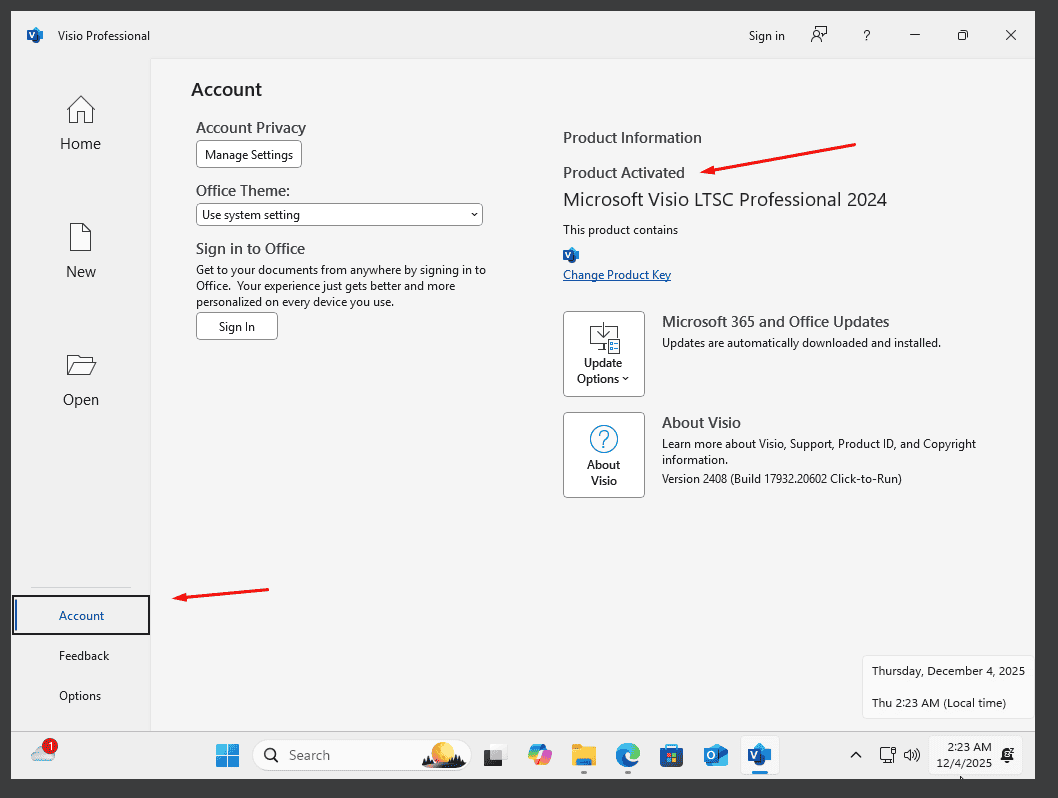
  1. Μόλις ανοίξει η αίτησή σας, μεταβείτε στη διεύθυνση Λογαριασμός στην κάτω αριστερή γωνία. Στη συνέχεια κάντε κλικ στο Αλλαγή κλειδιού προϊόντος στα δεξιά κάτω από τα εικονίδια Office.


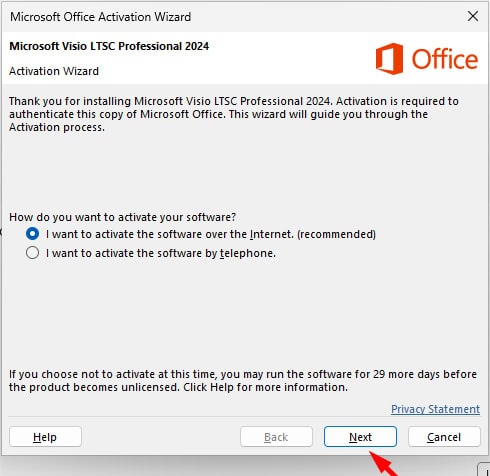
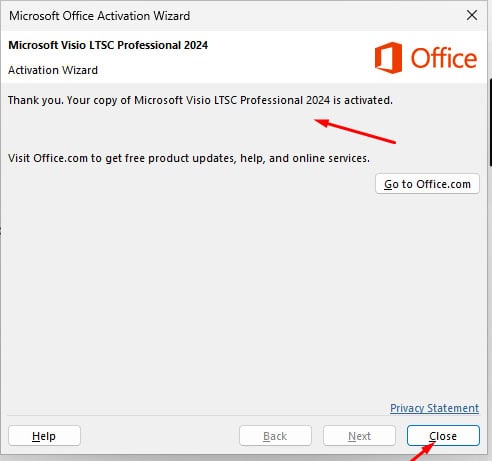
  1. Εισάγετε το κλειδί ενεργοποίησης που λάβατε μέσω email και ακολουθήστε τις οδηγίες. Το αντίγραφό σας του Visio 2024 είναι τώρα ενεργοποιημένο.

ΆΔΕΙΑ ΚΑΙ ΕΝΕΡΓΟΠΟΊΗΣΗ

Να θυμάστε ότι το κλειδί που αγοράσατε είναι ένας προπληρωμένος κωδικός που δεν είναι συμβατός με το προεγκατεστημένο λογισμικό. Πρόκειται για ένα αυθεντικό προϊόν της Microsoft. Απεγκαταστήστε την προηγούμενη έκδοση του Microsoft Office που έχετε στον υπολογιστή σας και επανεκκινήστε τον υπολογιστή σας. Αυτό είναι σημαντικό για την αποφυγή προβλημάτων συμβατότητας.

ΆΛΛΕΣ ΓΛΏΣΣΕΣ 64 & 32-BIT DOWNLOADS

Download το πρόγραμμα με τον ακόλουθο σύνδεσμο λήψης

LANGUAGE 64 BITS 32 BITS
DEUTSCH Herunterladen Herunterladen
ENGLISH Download Download
FRANÇAIS Télécharger Télécharger
ITALIANO Scarica Scarica
ESPAÑOL Download Download
DUTCH Downloaden Downloaden
FINNISH Lataa Lataa
NORWEGIAN Last Ned Last Ned
SWEDISH Download Download
DANISH Download Download

.

ΣΗΜΕΙΩΣΗ

Η Microsoft έχει σταδιακά καταργήσει την υποστήριξη για ορισμένα παλαιότερα προϊόντα. Ως εκ τούτου, η ενεργοποίηση μέσω τηλεφώνου δεν είναι πλέον δυνατή. Εάν έχετε οποιαδήποτε προβλήματα ή ερωτήσεις κατά τη διάρκεια της εγκατάστασης, επικοινωνήστε με την υπηρεσία εξυπηρέτησης πελατών 24/7.

Για ταχύτερη βοήθεια, μπορείτε επίσης να επικοινωνήσετε απευθείας μαζί μας μέσω της ζωντανής συνομιλίας μας, η οποία είναι διαθέσιμη 24 ώρες το 24ωρο στον ιστότοπό μας.

Microsoft Project 2021 Standard

Οδηγός εγκατάστασης Microsoft Project 2021 Standard 64 & 32 Bits

ΛΗΨΗ

Download το πρόγραμμα με τον ακόλουθο σύνδεσμο λήψης

Αυτό το αρχείο EXE αποτελεί τη βάση για την εγκατάσταση του προϊόντος.

ΑΠΑΙΤΉΣΕΙΣ ΣΥΣΤΉΜΑΤΟΣ

Βεβαιωθείτε ότι ο υπολογιστής σας πληροί τις ελάχιστες απαιτήσεις συστήματος για την εγκατάσταση αυτού του λογισμικού:

  • Επεξεργαστής 32-bit (x86) ή 64-bit (x64) 1 gigahertz (GHz) ή ταχύτερος
  • 1 gigabyte (GB) RAM (32 bit) ή 4 GB RAM (64 bit)
  • 4 GB διαθέσιμου χώρου στο σκληρό δίσκο
  • Συσκευή γραφικών DirectX 9 με πρόγραμμα οδήγησης WDDM 1.0 ή ανώτερο

ΕΓΚΑΤΑΣΤΑΣΗ

Βρείτε το αρχείο εγκατάστασης που κατεβάσατε (συνήθως βρίσκεται στο φάκελο Downloads). Κάντε δεξί κλικ στο αρχείο και επιλέξτε “Εκτέλεση ως διαχειριστής”. Θα ερωτηθείτε αν θέλετε να αφήσετε την εφαρμογή να κάνει αλλαγές στη συσκευή σας. Κάντε κλικ στο “Ναι”.

Σημαντικό: πρέπει να είστε συνδεδεμένοι στο διαδίκτυο για να ολοκληρώσετε την εγκατάσταση, καθώς ο εγκαταστάτης θα κατεβάσει τα απαραίτητα αρχεία απευθείας από τη Microsoft.

Μόλις ολοκληρωθεί η λήψη, ακολουθήστε τα παρακάτω βήματα:

Συνιστάται να πλήρες την εγκατάσταση και την ενεργοποίηση του προϊόντος πριν συνδεθείτε με το λογαριασμό σας στη Microsoft.

  1. Κάντε δεξί κλικ στο αρχείο και, στη συνέχεια, επιλέξτε την επιλογή “Εκτέλεση ως διαχειριστής”.”
  1. Κάντε κλικ στο κουμπί “Εγκατάσταση”. Αυτή η ενέργεια αποσυμπιέζει την εφαρμογή και θα εγκαταστήσει το προϊόν σας.

Μόλις ολοκληρωθεί η λήψη και η εγκατάσταση του προγράμματος, εισάγετε το κλειδί ενεργοποίησης κατά την εκτέλεση οποιασδήποτε εφαρμογής από το πακέτο Microsoft Office, θα είναι το πρώτο πράγμα που θα σας ζητηθεί.
ΆΔΕΙΑ ΚΑΙ ΕΝΕΡΓΟΠΟΊΗΣΗ

Να θυμάστε ότι το κλειδί που αγοράσατε είναι ένας προπληρωμένος κωδικός που δεν είναι συμβατός με το προεγκατεστημένο λογισμικό. Πρόκειται για ένα αυθεντικό προϊόν της Microsoft. Απεγκαταστήστε την προηγούμενη έκδοση του Microsoft Office που έχετε στον υπολογιστή σας και επανεκκινήστε τον υπολογιστή σας. Αυτό είναι σημαντικό για την αποφυγή προβλημάτων συμβατότητας.

DOWNLOADS ΣΕ ΆΛΛΕΣ ΓΛΏΣΣΕΣ

Download το πρόγραμμα με τον ακόλουθο σύνδεσμο λήψης

LANGUAGE 64 BITS 32 BITS
DEUTSCH Herunterladen Herunterladen
ENGLISH Download Download
FRANÇAIS Télécharger Télécharger
ITALIANO Scarica Scarica
ESPAÑOL Descargar Descargar
DUTCH Downloaden Downloaden
FINNISH Lataa Lataa
NORWEGIAN Last Ned Last Ned
SWEDISH Download Download
DANISH Download Download


ΣΗΜΕΙΩΣΗ

Η Microsoft έχει σταδιακά καταργήσει την υποστήριξη για ορισμένα παλαιότερα προϊόντα. Ως εκ τούτου, η ενεργοποίηση μέσω τηλεφώνου δεν είναι πλέον δυνατή. Εάν έχετε οποιαδήποτε προβλήματα ή ερωτήσεις κατά τη διάρκεια της εγκατάστασης, επικοινωνήστε με την υπηρεσία εξυπηρέτησης πελατών 24/7.

Για ταχύτερη βοήθεια, μπορείτε επίσης να επικοινωνήσετε απευθείας μαζί μας μέσω της ζωντανής συνομιλίας μας, η οποία είναι διαθέσιμη 24 ώρες το 24ωρο στον ιστότοπό μας.

Microsoft Project 2024 Standard

Οδηγός εγκατάστασης Microsoft Project 2024 Standard 64 & 32 Bits

ΛΗΨΗ

Download το πρόγραμμα με τον ακόλουθο σύνδεσμο λήψης:


Εάν χρειάζεστε τον εγκαταστάτη σε άλλη γλώσσα ή άλλη έκδοση, κάντε κλικ εδώ.

Αυτό το αρχείο EXE αποτελεί τη βάση για την εγκατάσταση του προϊόντος.

ΑΠΑΙΤΉΣΕΙΣ ΣΥΣΤΉΜΑΤΟΣ


  • Επεξεργαστής 1,6 gigahertz (GHz) ή ταχύτερος 32-bit (x86) ή 64-bit (x64)
  • 2 gigabyte (GB) RAM (32 bit) ή 4 GB RAM (64 bit)
  • 4 GB διαθέσιμου χώρου στο σκληρό δίσκο
  • Ανάλυση οθόνης 1280 × 768
  • Συσκευή γραφικών DirectX 10 με πρόγραμμα οδήγησης WDDM 1.1 ή ανώτερο

ΕΓΚΑΤΑΣΤΑΣΗ

Πριν από την εγκατάσταση, βεβαιωθείτε ότι έχουν αφαιρεθεί όλες οι προηγούμενες εκδόσεις του Microsoft Office και επανεκκινήστε τον υπολογιστή σας. Μπορείτε να ανατρέξετε σε αυτό έγγραφο βοήθειας από τη Microsoft σε περίπτωση που χρειάζεστε βοήθεια σε αυτό το βήμα.

Μόλις ολοκληρωθεί η λήψη, ακολουθήστε τα παρακάτω βήματα:

Συνιστάται να ολοκληρώσετε την εγκατάσταση και την ενεργοποίηση του προϊόντος πριν συνδεθείτε με το λογαριασμό σας στη Microsoft.

  1. Βρείτε το αρχείο εγκατάστασης που κατεβάσατε (συνήθως βρίσκεται στο αρχείο σας Downloads φάκελος). Κάντε διπλό κλικ στο αρχείο και κάντε κλικ στο κουμπί “Εγκατάσταση”. Θα ερωτηθείτε αν θέλετε να αφήσετε την εφαρμογή να κάνει αλλαγές στη συσκευή σας. Κάντε κλικ στο “Ναι“.

    Σημαντικό: πρέπει να είστε online για να ολοκληρώσετε την εγκατάσταση, καθώς ο εγκαταστάτης θα κατεβάσει τα απαραίτητα αρχεία απευθείας από τη Microsoft.

 
  1. Αφού δώσετε την άδεια για τις αλλαγές, το προϊόν σας θα εγκατασταθεί.


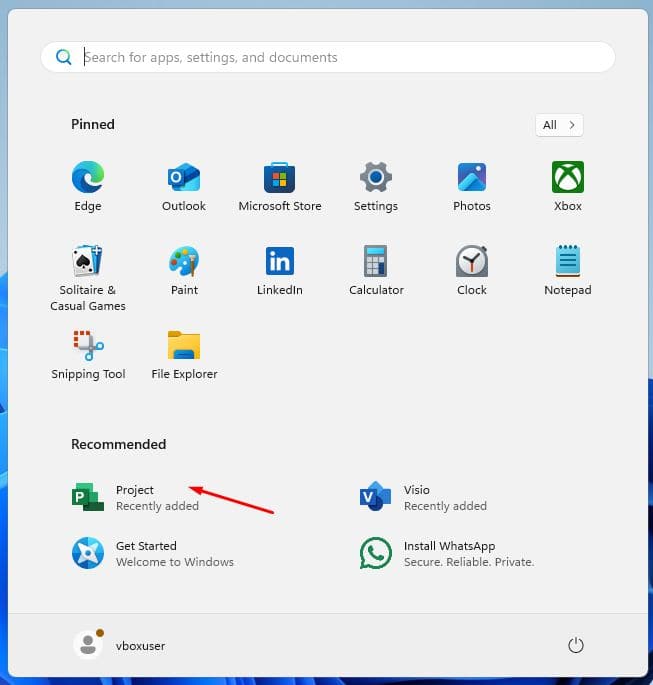
  1. Μόλις ολοκληρωθεί η εγκατάσταση του προγράμματος, ανοίξτε την εφαρμογή Project 2024:
    1. Κάντε κλικ στο κουμπί Έναρξη (εικονίδιο των Windows στην κάτω αριστερή γωνία).
    2. Επιλέξτε “Όλες οι εφαρμογές” για να ανοίξετε τον πλήρη κατάλογο των εγκατεστημένων εφαρμογών.
    3. Μετακινηθείτε προς τα κάτω για να βρείτε το Microsoft Office φάκελο ή Σχέδιο 2024.
    4. Μπορείτε επίσης να πληκτρολογήσετε το όνομα της εφαρμογής στη γραμμή αναζήτησης των Windows για να την βρείτε γρήγορα.
    5. (Προαιρετικά) Κάντε δεξί κλικ στην εφαρμογή και επιλέξτε “Pin to Start” ή “Καρφίτσωμα στη γραμμή εργασιών” για ταχύτερη πρόσβαση.


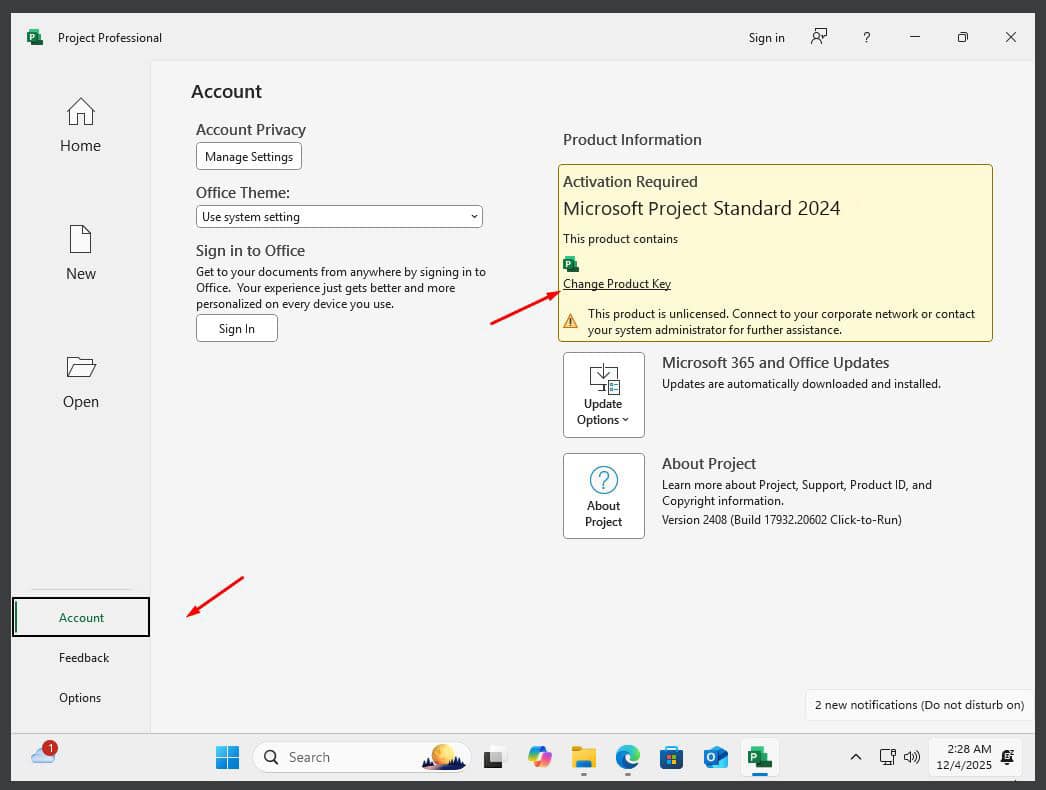
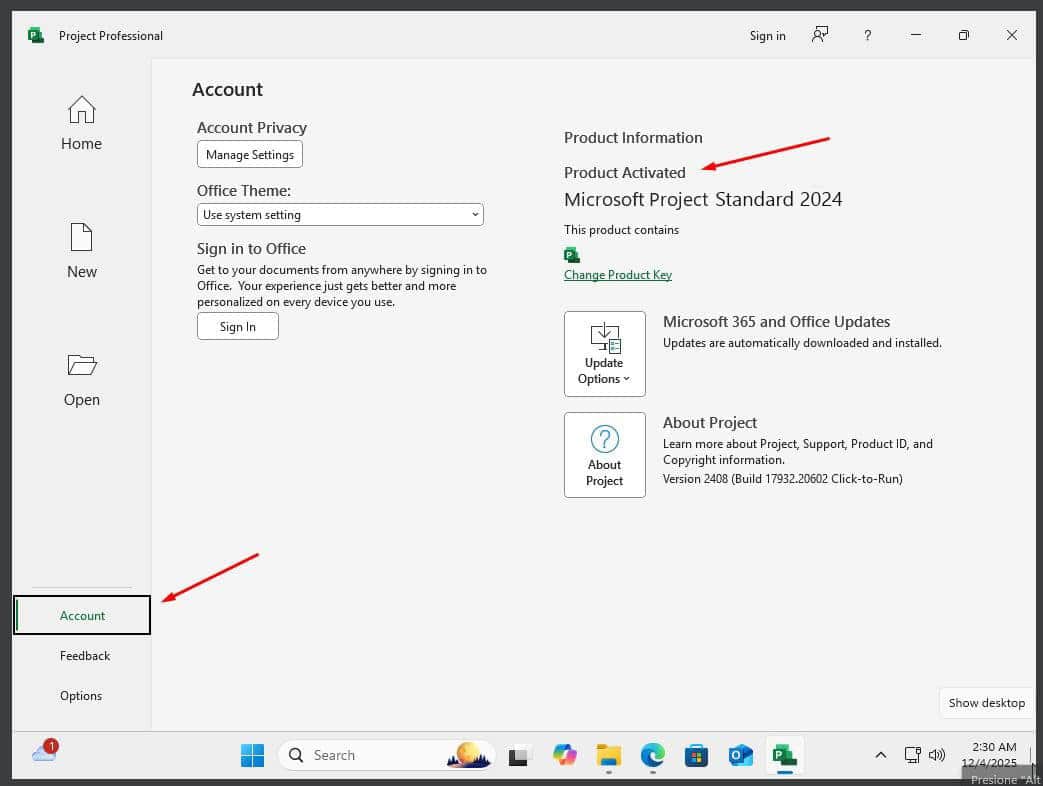
  1. Μόλις ανοίξει η αίτησή σας, μεταβείτε στη διεύθυνση Λογαριασμός στην κάτω αριστερή γωνία. Στη συνέχεια κάντε κλικ στο Αλλαγή κλειδιού προϊόντος στα δεξιά κάτω από τα εικονίδια Office.


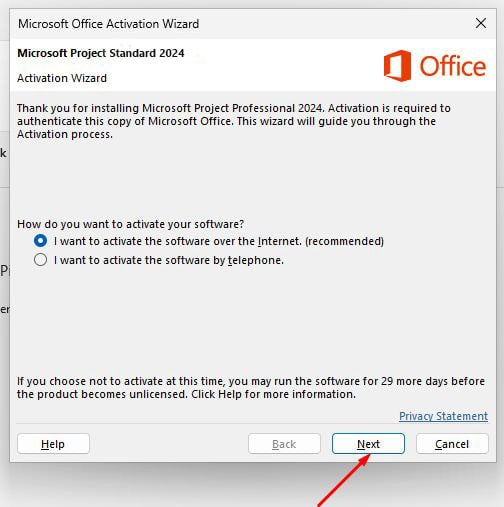
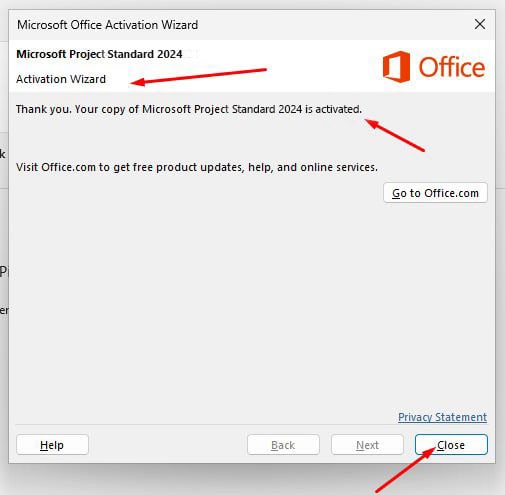
  1. Εισάγετε το κλειδί ενεργοποίησης που λάβατε μέσω email και ακολουθήστε τις οδηγίες. Το αντίγραφό σας του Project 2024 είναι τώρα ενεργοποιημένο.

ΆΔΕΙΑ ΚΑΙ ΕΝΕΡΓΟΠΟΊΗΣΗ

Να θυμάστε ότι το κλειδί που αγοράσατε είναι ένας προπληρωμένος κωδικός που δεν είναι συμβατός με το προεγκατεστημένο λογισμικό. Πρόκειται για ένα αυθεντικό προϊόν της Microsoft. Απεγκαταστήστε την προηγούμενη έκδοση του Microsoft Office που έχετε στον υπολογιστή σας και επανεκκινήστε τον υπολογιστή σας. Αυτό είναι σημαντικό για την αποφυγή προβλημάτων συμβατότητας.

ΆΛΛΕΣ ΓΛΏΣΣΕΣ 64 & 32-BIT DOWNLOADS

Download το πρόγραμμα με τον ακόλουθο σύνδεσμο λήψης

LANGUAGE 64 BITS 32 BITS
DEUTSCH Herunterladen Herunterladen
ENGLISH Download Download
FRANÇAIS Télécharger Télécharger
ITALIANO Scarica Scarica
ESPAÑOL Descargar Descargar
DUTCH Downloaden Downloaden
FINNISH Lataa Lataa
NORWEGIAN Last Ned Last Ned
SWEDISH Download Download
DANISH Download Download


ΣΗΜΕΙΩΣΗ

Η Microsoft έχει σταδιακά καταργήσει την υποστήριξη για ορισμένα παλαιότερα προϊόντα. Ως εκ τούτου, η ενεργοποίηση μέσω τηλεφώνου δεν είναι πλέον δυνατή. Εάν έχετε οποιαδήποτε προβλήματα ή ερωτήσεις κατά τη διάρκεια της εγκατάστασης, επικοινωνήστε με την υπηρεσία εξυπηρέτησης πελατών 24/7.

Για ταχύτερη βοήθεια, μπορείτε επίσης να επικοινωνήσετε απευθείας μαζί μας μέσω της ζωντανής συνομιλίας μας, η οποία είναι διαθέσιμη 24 ώρες το 24ωρο στον ιστότοπό μας.

Microsoft Office Home & Business 2021 MAC

Installation guide Microsoft Office Home & Business 2021 MAC

ΑΠΑΙΤΉΣΕΙΣ ΣΥΣΤΉΜΑΤΟΣ

    • Operating System: Mac OS
    • X version 10.10 or later
    • Άδεια για: 1 PC
    • Επεξεργαστής: Intel
    • Ελάχιστη μνήμη RAM: 4 GB
    • Ελάχιστος σκληρός δίσκος: 10 GB

HOW TO INSTALL

Συνιστάται να πλήρες την εγκατάσταση και την ενεργοποίηση του προϊόντος πριν συνδεθείτε με το λογαριασμό σας στη Microsoft.

    1.  Για το σκοπό αυτό, βεβαιωθείτε ότι έχετε δημιουργήσει έναν νέο λογαριασμό Microsoft στη διεύθυνση https://setup.office.com
    2.  Κάντε κλικ στο εικονίδιο Launchpad Εικόνα του κουμπιού Launchpad στο Dock για να εμφανιστούν όλες οι εφαρμογές σας.
    3.  Κάντε κλικ σε οποιαδήποτε εφαρμογή Microsoft Office, όπως το Microsoft Word, για να ξεκινήσει η διαδικασία ενεργοποίησης. Ίσως χρειαστεί να μετακινηθείτε προς τα κάτω για να το βρείτε.
    4. Το παράθυρο What's New ανοίγει αυτόματα. Κάντε κλικ στην επιλογή Πρώτα βήματα> Είσοδος. Σημείωση: Εάν δεν υπάρχει παράθυρο What's New, ίσως χρειαστεί να ενεργοποιηθείτε μέσα από την εφαρμογή Microsoft Office. Στο επάνω μενού, κάντε κλικ στην επιλογή Word > Ενεργοποίηση
    5. Enter the e-mail address associated with Microsoft Office 2021 for Mac and click Next.Note: This must be the new Microsoft Account you have created to redeem the key at https://setup.office.com
    6. Εισάγετε τον κωδικό πρόσβασης που σχετίζεται με την εισαγόμενη διεύθυνση ηλεκτρονικού ταχυδρομείου και κάντε κλικ στο κουμπί Σύνδεση. Σημείωση: Ανάλογα με τον πάροχο ηλεκτρονικού ταχυδρομείου σας, αυτή η οθόνη μπορεί να φαίνεται διαφορετική.
    7. Το σύστημα ελέγχει αν έχετε έγκυρη άδεια χρήσης και στη συνέχεια ενεργοποιεί το προϊόν.
    8. Τα κατάφερες! Κάντε κλικ στην επιλογή Ξεκινήστε τη χρήση του Word για να αρχίσετε να χρησιμοποιείτε την εφαρμογή.

Συμβουλή: Για να εκκινείτε εύκολα τις εφαρμογές Microsoft Office, μπορείτε να τις προσθέσετε στο dock.

ΣΗΜΕΙΩΣΗ

Η Microsoft έχει σταδιακά καταργήσει την υποστήριξη για ορισμένα παλαιότερα προϊόντα. Ως εκ τούτου, η ενεργοποίηση μέσω τηλεφώνου δεν είναι πλέον δυνατή. Εάν έχετε οποιαδήποτε προβλήματα ή ερωτήσεις κατά τη διάρκεια της εγκατάστασης, επικοινωνήστε με την υπηρεσία εξυπηρέτησης πελατών 24/7.

Microsoft Office Home & Business 2019 MAC

Οδηγός εγκατάστασης Microsoft Office Home & Business 2019 MAC

ΕΓΚΑΤΑΣΤΑΣΗ

Συνιστάται να πλήρες την εγκατάσταση και την ενεργοποίηση του προϊόντος πριν συνδεθείτε με το λογαριασμό σας στη Microsoft.

    1.  Για το σκοπό αυτό, βεβαιωθείτε ότι έχετε δημιουργήσει έναν νέο λογαριασμό Microsoft στη διεύθυνση https://setup.office.com
    2.  Κάντε κλικ στο εικονίδιο Launchpad Εικόνα του κουμπιού Launchpad στο Dock για να εμφανιστούν όλες οι εφαρμογές σας.
    3.  Κάντε κλικ σε οποιαδήποτε εφαρμογή Microsoft Office, όπως το Microsoft Word, για να ξεκινήσει η διαδικασία ενεργοποίησης. Ίσως χρειαστεί να μετακινηθείτε προς τα κάτω για να το βρείτε.
    4. Το παράθυρο What's New ανοίγει αυτόματα. Κάντε κλικ στην επιλογή Πρώτα βήματα> Είσοδος. Σημείωση: Εάν δεν υπάρχει παράθυρο What's New, ίσως χρειαστεί να ενεργοποιηθείτε μέσα από την εφαρμογή Microsoft Office. Στο επάνω μενού, κάντε κλικ στην επιλογή Word > Ενεργοποίηση
    5. Εισάγετε τη διεύθυνση ηλεκτρονικού ταχυδρομείου που σχετίζεται με το Microsoft Office 2019 για Mac και κάντε κλικ στο κουμπί Επόμενο.Σημείωση: Αυτός πρέπει να είναι ο νέος λογαριασμός Microsoft που δημιουργήσατε για να εξαργυρώσετε το κλειδί στο https://setup.office.com
    6. Εισάγετε τον κωδικό πρόσβασης που σχετίζεται με την εισαγόμενη διεύθυνση ηλεκτρονικού ταχυδρομείου και κάντε κλικ στο κουμπί Σύνδεση. Σημείωση: Ανάλογα με τον πάροχο ηλεκτρονικού ταχυδρομείου σας, αυτή η οθόνη μπορεί να φαίνεται διαφορετική.
    7. Το σύστημα ελέγχει αν έχετε έγκυρη άδεια χρήσης και στη συνέχεια ενεργοποιεί το προϊόν.
    8. Τα κατάφερες! Κάντε κλικ στην επιλογή Ξεκινήστε τη χρήση του Word για να αρχίσετε να χρησιμοποιείτε την εφαρμογή.

Συμβουλή: Για να εκκινείτε εύκολα τις εφαρμογές Microsoft Office, μπορείτε να τις προσθέσετε στο dock.

ΑΠΑΙΤΉΣΕΙΣ ΣΥΣΤΉΜΑΤΟΣ

    • Λειτουργικό σύστημα: 10.10 ή νεότερη έκδοση
    • Άδεια για: 1 PC
    • Επεξεργαστής: Intel
    • Ελάχιστη μνήμη RAM: 4 GB
    • Ελάχιστος σκληρός δίσκος: 10 GB

ΣΗΜΕΙΩΣΗ

Η Microsoft έχει σταδιακά καταργήσει την υποστήριξη για ορισμένα παλαιότερα προϊόντα. Ως εκ τούτου, η ενεργοποίηση μέσω τηλεφώνου δεν είναι πλέον δυνατή. Εάν έχετε οποιαδήποτε προβλήματα ή ερωτήσεις κατά τη διάρκεια της εγκατάστασης, επικοινωνήστε με την υπηρεσία εξυπηρέτησης πελατών 24/7.

Microsoft Office Home & Business 2016 MAC

Οδηγός εγκατάστασης Microsoft Office Home & Business 2016 MAC

ΕΓΚΑΤΑΣΤΑΣΗ

Συνιστάται να πλήρες την εγκατάσταση και την ενεργοποίηση του προϊόντος πριν συνδεθείτε με το λογαριασμό σας στη Microsoft.

    1.  Για το σκοπό αυτό, βεβαιωθείτε ότι έχετε δημιουργήσει έναν νέο λογαριασμό Microsoft στη διεύθυνση https://setup.office.com
    2.  Κάντε κλικ στο εικονίδιο Launchpad Εικόνα του κουμπιού Launchpad στο Dock για να εμφανιστούν όλες οι εφαρμογές σας.
    3.  Κάντε κλικ σε οποιαδήποτε εφαρμογή Microsoft Office, όπως το Microsoft Word, για να ξεκινήσει η διαδικασία ενεργοποίησης. Ίσως χρειαστεί να μετακινηθείτε προς τα κάτω για να το βρείτε.
    4. Το παράθυρο What's New ανοίγει αυτόματα. Κάντε κλικ στην επιλογή Πρώτα βήματα> Είσοδος. Σημείωση: Εάν δεν υπάρχει παράθυρο What's New, ίσως χρειαστεί να ενεργοποιηθείτε μέσα από την εφαρμογή Microsoft Office. Στο επάνω μενού, κάντε κλικ στην επιλογή Word > Ενεργοποίηση
    5. Εισάγετε τη διεύθυνση ηλεκτρονικού ταχυδρομείου που σχετίζεται με το Microsoft Office 2016 για Mac και κάντε κλικ στο κουμπί Επόμενο.Σημείωση: Αυτός πρέπει να είναι ο νέος λογαριασμός Microsoft που δημιουργήσατε για να εξαργυρώσετε το κλειδί στο https://setup.office.com
    6. Εισάγετε τον κωδικό πρόσβασης που σχετίζεται με την εισαγόμενη διεύθυνση ηλεκτρονικού ταχυδρομείου και κάντε κλικ στο κουμπί Σύνδεση. Σημείωση: Ανάλογα με τον πάροχο ηλεκτρονικού ταχυδρομείου σας, αυτή η οθόνη μπορεί να φαίνεται διαφορετική.
    7. Το σύστημα ελέγχει αν έχετε έγκυρη άδεια χρήσης και στη συνέχεια ενεργοποιεί το προϊόν.
    8. Τα κατάφερες! Κάντε κλικ στην επιλογή Ξεκινήστε τη χρήση του Word για να αρχίσετε να χρησιμοποιείτε την εφαρμογή.

Συμβουλή: Για να εκκινείτε εύκολα τις εφαρμογές Microsoft Office, μπορείτε να τις προσθέσετε στο dock.

ΑΠΑΙΤΉΣΕΙΣ ΣΥΣΤΉΜΑΤΟΣ

    • Λειτουργικό σύστημα: 10.10 ή νεότερη έκδοση
    • Άδεια για: 1 PC
    • Επεξεργαστής: Intel
    • Ελάχιστη μνήμη RAM: 4 GB
    • Ελάχιστος σκληρός δίσκος: 10 GB

ΣΗΜΕΙΩΣΗ

Η Microsoft έχει σταδιακά καταργήσει την υποστήριξη για ορισμένα παλαιότερα προϊόντα. Ως εκ τούτου, η ενεργοποίηση μέσω τηλεφώνου δεν είναι πλέον δυνατή. Εάν έχετε οποιαδήποτε προβλήματα ή ερωτήσεις κατά τη διάρκεια της εγκατάστασης, επικοινωνήστε με την υπηρεσία εξυπηρέτησης πελατών 24/7.

Για ταχύτερη βοήθεια, μπορείτε επίσης να επικοινωνήσετε απευθείας μαζί μας μέσω της ζωντανής συνομιλίας μας, η οποία είναι διαθέσιμη 24 ώρες το 24ωρο στον ιστότοπό μας.

Microsoft Visio 2010 Pro

Installation guide Microsoft Visio 2010 Professional 32 & 64 Bits

ΛΗΨΗ

Download το πρόγραμμα με τον ακόλουθο σύνδεσμο λήψης

ΓΛΩΣΣΑ 32 BITS 64 BITS
DEUTSCH Herunterladen Herunterladen
ENGLISH Download Download

Αυτό το αρχείο ISO αποτελεί τη βάση για την εγκατάσταση του προϊόντος.

ΑΠΑΙΤΉΣΕΙΣ ΣΥΣΤΉΜΑΤΟΣ

Βεβαιωθείτε ότι ο υπολογιστής σας πληροί τις ελάχιστες απαιτήσεις συστήματος για την εγκατάσταση αυτού του λογισμικού:

  • Επεξεργαστής 32-bit (x86) ή 64-bit (x64) 1 gigahertz (GHz) ή ταχύτερος
  • 1 gigabyte (GB) RAM (32 bit) ή 4 GB RAM (64 bit)
  • 4 GB διαθέσιμου χώρου στο σκληρό δίσκο
  • Συσκευή γραφικών DirectX 9 με πρόγραμμα οδήγησης WDDM 1.0 ή ανώτερο

ΕΓΚΑΤΑΣΤΑΣΗ

Βρείτε το αρχείο εγκατάστασης που κατεβάσατε (συνήθως βρίσκεται στο φάκελο Downloads). Κάντε δεξί κλικ στο αρχείο και επιλέξτε “Εκτέλεση ως διαχειριστής”. Θα ερωτηθείτε αν θέλετε να αφήσετε την εφαρμογή να κάνει αλλαγές στη συσκευή σας. Κάντε κλικ στο “Ναι”.

Σημαντικό: πρέπει να είστε συνδεδεμένοι στο διαδίκτυο για να ολοκληρώσετε την εγκατάσταση, καθώς ο εγκαταστάτης θα κατεβάσει τα απαραίτητα αρχεία απευθείας από τη Microsoft.

Συνιστάται να πλήρες την εγκατάσταση και την ενεργοποίηση του προϊόντος πριν συνδεθείτε με το λογαριασμό σας στη Microsoft.

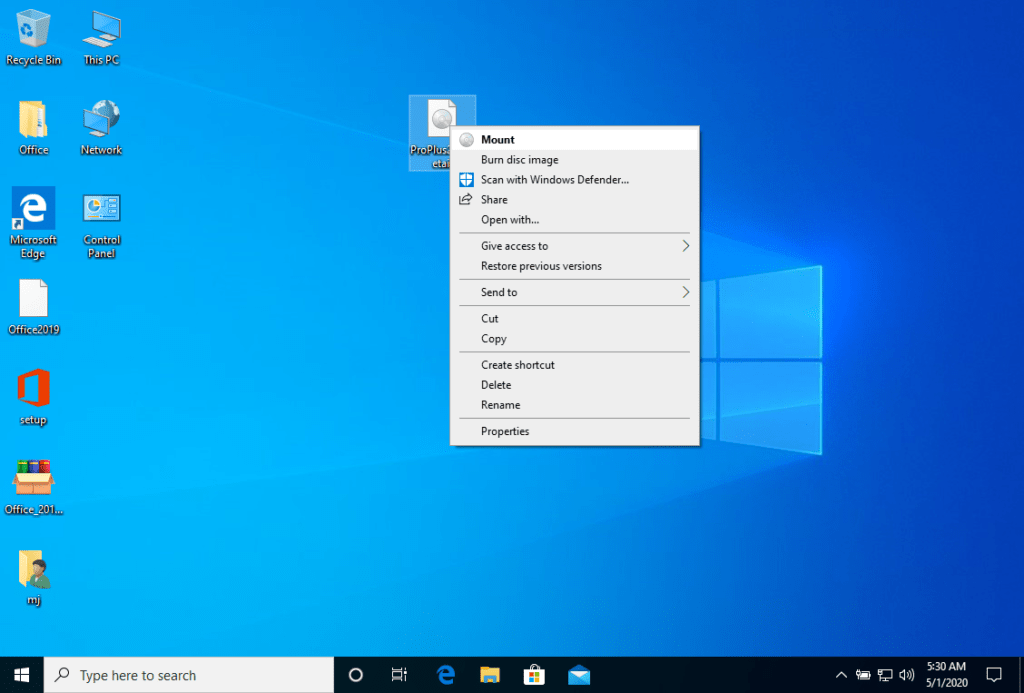
Μόλις ολοκληρωθεί η λήψη, κάντε δεξί κλικ στο αρχείο που κατεβάσατε και επιλέξτε την επιλογή “Mount” από το αναπτυσσόμενο μενού.


Αφού προσαρτηθεί το αρχείο ISO που κατεβάσατε, μπορείτε να έχετε πρόσβαση σε αυτό από τον υπολογιστή σας ως μονάδα DVD. Εδώ μπορείτε να εκτελέσετε τον εγκαταστάτη.

Ολοκληρώστε την εγκατάσταση του προγράμματος και εισάγετε το “κλειδί ενεργοποίησης” κατά τη διάρκεια ή στο τέλος της διαδικασίας.

Μόλις ολοκληρωθεί η λήψη και η εγκατάσταση του προγράμματος, εισάγετε το κλειδί ενεργοποίησης κατά την εκτέλεση οποιασδήποτε εφαρμογής από το πακέτο Microsoft Office, θα είναι το πρώτο πράγμα που θα σας ζητηθεί.
ΆΔΕΙΑ ΚΑΙ ΕΝΕΡΓΟΠΟΊΗΣΗ

Να θυμάστε ότι το κλειδί που αγοράσατε είναι ένας προπληρωμένος κωδικός που δεν είναι συμβατός με το προεγκατεστημένο λογισμικό. Πρόκειται για ένα αυθεντικό προϊόν της Microsoft. Απεγκαταστήστε την προηγούμενη έκδοση του Microsoft Office που έχετε στον υπολογιστή σας και επανεκκινήστε τον υπολογιστή σας. Αυτό είναι σημαντικό για την αποφυγή προβλημάτων συμβατότητας.

ΠΡΌΓΡΑΜΜΑ ΓΙΑ ΤΗ ΣΥΝΑΡΜΟΛΌΓΗΣΗ ΑΡΧΕΊΟΥ ISO

  • Η τοποθετημένη εικόνα θα πρέπει να εμφανιστεί στον Υπολογιστή σας. Εάν δεν εμφανίζεται (όπως στα WINDOWS 7), θα πρέπει να χρησιμοποιήσετε ένα εναλλακτικό πρόγραμμα για να προσαρτήσετε την εικόνα του προϊόντος, όπως το WinCDEmu, το οποίο μπορείτε να κατεβάσετε από τον ακόλουθο σύνδεσμο:

    WinCDEmu

    Χρησιμοποιήστε αυτό το πρόγραμμα για να δημιουργήσετε έναν εικονικό δίσκο ώστε να μπορείτε να εγκαταστήσετε το πρόγραμμά σας

ΣΗΜΕΙΩΣΗ

  • Η Microsoft έχει σταδιακά καταργήσει την υποστήριξη για ορισμένα παλαιότερα προϊόντα. Ως εκ τούτου, η ενεργοποίηση μέσω τηλεφώνου δεν είναι πλέον δυνατή. Εάν έχετε οποιαδήποτε προβλήματα ή ερωτήσεις κατά τη διάρκεια της εγκατάστασης, επικοινωνήστε με την υπηρεσία εξυπηρέτησης πελατών 24/7.

Microsoft Visio 2013 Pro

Installation guide Microsoft Visio 2013 Professional 32 & 64 Bits

ΛΗΨΗ

Download το πρόγραμμα με τον ακόλουθο σύνδεσμο λήψης

ΓΛΩΣΣΑ 32 BITS 64 BITS
DEUTSCH Herunterladen Herunterladen
ENGLISH Download Download

ΑΠΑΙΤΉΣΕΙΣ ΣΥΣΤΉΜΑΤΟΣ

Βεβαιωθείτε ότι ο υπολογιστής σας πληροί τις ελάχιστες απαιτήσεις συστήματος για την εγκατάσταση αυτού του λογισμικού:

  • Επεξεργαστής 32-bit (x86) ή 64-bit (x64) 1 gigahertz (GHz) ή ταχύτερος
  • 1 gigabyte (GB) RAM (32 bit) ή 4 GB RAM (64 bit)
  • 4 GB διαθέσιμου χώρου στο σκληρό δίσκο
  • Συσκευή γραφικών DirectX 9 με πρόγραμμα οδήγησης WDDM 1.0 ή ανώτερο

ΕΓΚΑΤΑΣΤΑΣΗ

Βρείτε το αρχείο εγκατάστασης που κατεβάσατε (συνήθως βρίσκεται στο φάκελο Downloads). Κάντε δεξί κλικ στο αρχείο και επιλέξτε “Εκτέλεση ως διαχειριστής”. Θα ερωτηθείτε αν θέλετε να αφήσετε την εφαρμογή να κάνει αλλαγές στη συσκευή σας. Κάντε κλικ στο “Ναι”.

Σημαντικό: πρέπει να είστε συνδεδεμένοι στο διαδίκτυο για να ολοκληρώσετε την εγκατάσταση, καθώς ο εγκαταστάτης θα κατεβάσει τα απαραίτητα αρχεία απευθείας από τη Microsoft.

Συνιστάται να πλήρες την εγκατάσταση και την ενεργοποίηση του προϊόντος πριν συνδεθείτε με το λογαριασμό σας στη Microsoft.

Μόλις ολοκληρωθεί η λήψη, κάντε δεξί κλικ στο αρχείο που κατεβάσατε και επιλέξτε την επιλογή “Mount” από το αναπτυσσόμενο μενού.


Αφού προσαρτηθεί το αρχείο ISO που κατεβάσατε, μπορείτε να έχετε πρόσβαση σε αυτό από τον υπολογιστή σας ως μονάδα DVD. Εδώ μπορείτε να εκτελέσετε τον εγκαταστάτη.

Ολοκληρώστε την εγκατάσταση του προγράμματος και εισάγετε το “κλειδί ενεργοποίησης” κατά τη διάρκεια ή στο τέλος της διαδικασίας.

Μόλις ολοκληρωθεί η λήψη και η εγκατάσταση του προγράμματος, εισάγετε το κλειδί ενεργοποίησης κατά την εκτέλεση οποιασδήποτε εφαρμογής από το πακέτο Microsoft Office, θα είναι το πρώτο πράγμα που θα σας ζητηθεί.
ΆΔΕΙΑ ΚΑΙ ΕΝΕΡΓΟΠΟΊΗΣΗ

Να θυμάστε ότι το κλειδί που αγοράσατε είναι ένας προπληρωμένος κωδικός που δεν είναι συμβατός με το προεγκατεστημένο λογισμικό. Πρόκειται για ένα αυθεντικό προϊόν της Microsoft. Απεγκαταστήστε την προηγούμενη έκδοση του Microsoft Office που έχετε στον υπολογιστή σας και επανεκκινήστε τον υπολογιστή σας. Αυτό είναι σημαντικό για την αποφυγή προβλημάτων συμβατότητας.

ΠΡΌΓΡΑΜΜΑ ΓΙΑ ΤΗ ΣΥΝΑΡΜΟΛΌΓΗΣΗ ΑΡΧΕΊΟΥ ISO

Η τοποθετημένη εικόνα θα πρέπει να εμφανιστεί στον Υπολογιστή σας. Εάν δεν εμφανίζεται (όπως στα WINDOWS 7), θα πρέπει να χρησιμοποιήσετε ένα εναλλακτικό πρόγραμμα για να προσαρτήσετε την εικόνα του προϊόντος, όπως το WinCDEmu, το οποίο μπορείτε να κατεβάσετε από τον ακόλουθο σύνδεσμο:

WinCDEmu

Χρησιμοποιήστε αυτό το πρόγραμμα για να δημιουργήσετε έναν εικονικό δίσκο ώστε να μπορείτε να εγκαταστήσετε το πρόγραμμά σας

ΣΗΜΕΙΩΣΗ

  • Η Microsoft έχει σταδιακά καταργήσει την υποστήριξη για ορισμένα παλαιότερα προϊόντα. Ως εκ τούτου, η ενεργοποίηση μέσω τηλεφώνου δεν είναι πλέον δυνατή. Εάν έχετε οποιαδήποτε προβλήματα ή ερωτήσεις κατά τη διάρκεια της εγκατάστασης, επικοινωνήστε με την υπηρεσία εξυπηρέτησης πελατών 24/7.

Microsoft Project 2010 Pro

Οδηγός εγκατάστασης Microsoft Project 2010 Professional 32 & 64 Bits

ΛΗΨΗ

Download το πρόγραμμα με τον ακόλουθο σύνδεσμο λήψης

LANGUAGE 32 BITS 64 BITS
DEUTSCH Herunterladen Herunterladen
ENGLISH Download Download
 

Αυτό το αρχείο ISO αποτελεί τη βάση για την εγκατάσταση του προϊόντος.

ΑΠΑΙΤΉΣΕΙΣ ΣΥΣΤΉΜΑΤΟΣ

Βεβαιωθείτε ότι ο υπολογιστής σας πληροί τις ελάχιστες απαιτήσεις συστήματος για την εγκατάσταση αυτού του λογισμικού:

  • Επεξεργαστής 32-bit (x86) ή 64-bit (x64) 1 gigahertz (GHz) ή ταχύτερος
  • 1 gigabyte (GB) RAM (32 bit) ή 4 GB RAM (64 bit)
  • 4 GB διαθέσιμου χώρου στο σκληρό δίσκο
  • Συσκευή γραφικών DirectX 9 με πρόγραμμα οδήγησης WDDM 1.0 ή ανώτερο

ΕΓΚΑΤΑΣΤΑΣΗ

ΤΟΠΟΘΈΤΗΣΗ ΚΑΙ ΕΓΚΑΤΆΣΤΑΣΗ

Βρείτε το αρχείο εγκατάστασης που κατεβάσατε (συνήθως βρίσκεται στο φάκελο Downloads). Κάντε δεξί κλικ στο αρχείο και επιλέξτε “Εκτέλεση ως διαχειριστής”. Θα ερωτηθείτε αν θέλετε να αφήσετε την εφαρμογή να κάνει αλλαγές στη συσκευή σας. Κάντε κλικ στο “Ναι”.

Σημαντικό: πρέπει να είστε συνδεδεμένοι στο διαδίκτυο για να ολοκληρώσετε την εγκατάσταση, καθώς ο εγκαταστάτης θα κατεβάσει τα απαραίτητα αρχεία απευθείας από τη Microsoft.

Συνιστάται να πλήρες την εγκατάσταση και την ενεργοποίηση του προϊόντος πριν συνδεθείτε με το λογαριασμό σας στη Microsoft.

Μόλις ολοκληρωθεί η λήψη, κάντε δεξί κλικ στο αρχείο που κατεβάσατε και επιλέξτε την επιλογή “Mount” από το αναπτυσσόμενο μενού.


Αφού προσαρτηθεί το αρχείο ISO που κατεβάσατε, μπορείτε να έχετε πρόσβαση σε αυτό από τον υπολογιστή σας ως μονάδα DVD. Εδώ μπορείτε να εκτελέσετε τον εγκαταστάτη.

Ολοκληρώστε την εγκατάσταση του προγράμματος και εισάγετε το “κλειδί ενεργοποίησης” κατά τη διάρκεια ή στο τέλος της διαδικασίας.

Μόλις ολοκληρωθεί η λήψη και η εγκατάσταση του προγράμματος, εισάγετε το κλειδί ενεργοποίησης κατά την εκτέλεση οποιασδήποτε εφαρμογής από το πακέτο Microsoft Office, θα είναι το πρώτο πράγμα που θα σας ζητηθεί.
ΆΔΕΙΑ ΚΑΙ ΕΝΕΡΓΟΠΟΊΗΣΗ

Να θυμάστε ότι το κλειδί που αγοράσατε είναι ένας προπληρωμένος κωδικός που δεν είναι συμβατός με το προεγκατεστημένο λογισμικό. Πρόκειται για ένα αυθεντικό προϊόν της Microsoft. Απεγκαταστήστε την προηγούμενη έκδοση του Microsoft Office που έχετε στον υπολογιστή σας και επανεκκινήστε τον υπολογιστή σας. Αυτό είναι σημαντικό για την αποφυγή προβλημάτων συμβατότητας.

ΠΡΌΓΡΑΜΜΑ ΓΙΑ ΤΗ ΣΥΝΑΡΜΟΛΌΓΗΣΗ ΑΡΧΕΊΟΥ ISO

  • Η τοποθετημένη εικόνα θα πρέπει να εμφανιστεί στον Υπολογιστή σας. Εάν δεν εμφανίζεται (όπως στα WINDOWS 7), θα πρέπει να χρησιμοποιήσετε ένα εναλλακτικό πρόγραμμα για να προσαρτήσετε την εικόνα του προϊόντος, όπως το WinCDEmu, το οποίο μπορείτε να κατεβάσετε από τον ακόλουθο σύνδεσμο:

    WinCDEmu

    Χρησιμοποιήστε αυτό το πρόγραμμα για να δημιουργήσετε έναν εικονικό δίσκο ώστε να μπορείτε να εγκαταστήσετε το πρόγραμμά σας

ΣΗΜΕΙΩΣΗ

  • Η Microsoft έχει σταδιακά καταργήσει την υποστήριξη για ορισμένα παλαιότερα προϊόντα. Ως εκ τούτου, η ενεργοποίηση μέσω τηλεφώνου δεν είναι πλέον δυνατή. Εάν έχετε οποιαδήποτε προβλήματα ή ερωτήσεις κατά τη διάρκεια της εγκατάστασης, επικοινωνήστε με την υπηρεσία εξυπηρέτησης πελατών 24/7.