2019 Standard

Οδηγός εγκατάστασης Microsoft Windows Server 2019 Standard

ΑΠΑΙΤΉΣΕΙΣ ΣΥΣΤΉΜΑΤΟΣ

  • Επεξεργαστής 1 gigahertz (GHz) ή ταχύτερος ή 64-bit (x64)
  • 2 gigabyte (GB) RAM
  • 60 GB διαθέσιμου χώρου στο σκληρό δίσκο
  • Συσκευή γραφικών DirectX 9 με πρόγραμμα οδήγησης WDDM 1.0 ή ανώτερο

ΕΛΕΓΧΟΣ

Βεβαιωθείτε ότι έχετε σταθερή σύνδεση στο Internet κατά τη διάρκεια της εγκατάστασης. Ακολουθήστε τα παρακάτω βήματα για επιτυχή ενεργοποίηση

ΒΗΜΑ 1

Εάν έχετε ήδη μια (εγκατεστημένη) έκδοση του Microsoft Windows Server 2019 Standard ως λήψη ή σε USB/DVD, δοκιμάστε πρώτα να ενεργοποιήσετε αυτή την έκδοση με το κλειδί προϊόντος μας. Βεβαιωθείτε ότι η έκδοση των Microsoft Windows σας ταιριάζει με την έκδοση των Microsoft Windows του κλειδιού προϊόντος. Διαφορετικά, ή σε περίπτωση που η εγκατάσταση δεν λειτουργεί, συνεχίστε με το σημείο 2.

ΒΉΜΑ 2 (ΛΉΨΗ ISO)

Download την έκδοση του Microsoft Windows Server από τον ακόλουθο σύνδεσμο:

ΓΛΩΣΣΑ64 BITS
DEUTSCHHerunterladen
ENGLISHDownload
FRANÇAISTélécharger
ITALIANOScarica
ESPAÑOLDescarga

Το αρχείο ISO είναι η έκδοση για μόνιμη εγκατάσταση σε υπολογιστή.

ΟΔΗΓΊΕΣ ΕΓΚΑΤΆΣΤΑΣΗΣ

Συνιστάται να πλήρες την εγκατάσταση και την ενεργοποίηση του προϊόντος πριν συνδεθείτε με το λογαριασμό σας στη Microsoft.

Μετά τη λήψη, κάψτε το αρχείο ISO σε DVD ή αποθηκεύστε το σε USB. Μόλις εκκινήσετε τον υπολογιστή / φορητό υπολογιστή σας με το DVD / Pendrive, θα εκτελεστεί το πρόγραμμα εγκατάστασης. Ακολουθήστε τα καθοδηγούμενα βήματα του προγράμματος για να ολοκληρώσετε την εγκατάστασή του.

Αυτή η παρεχόμενη εγκατάσταση της Microsoft περιλαμβάνει δοκιμή 180 ημερών.

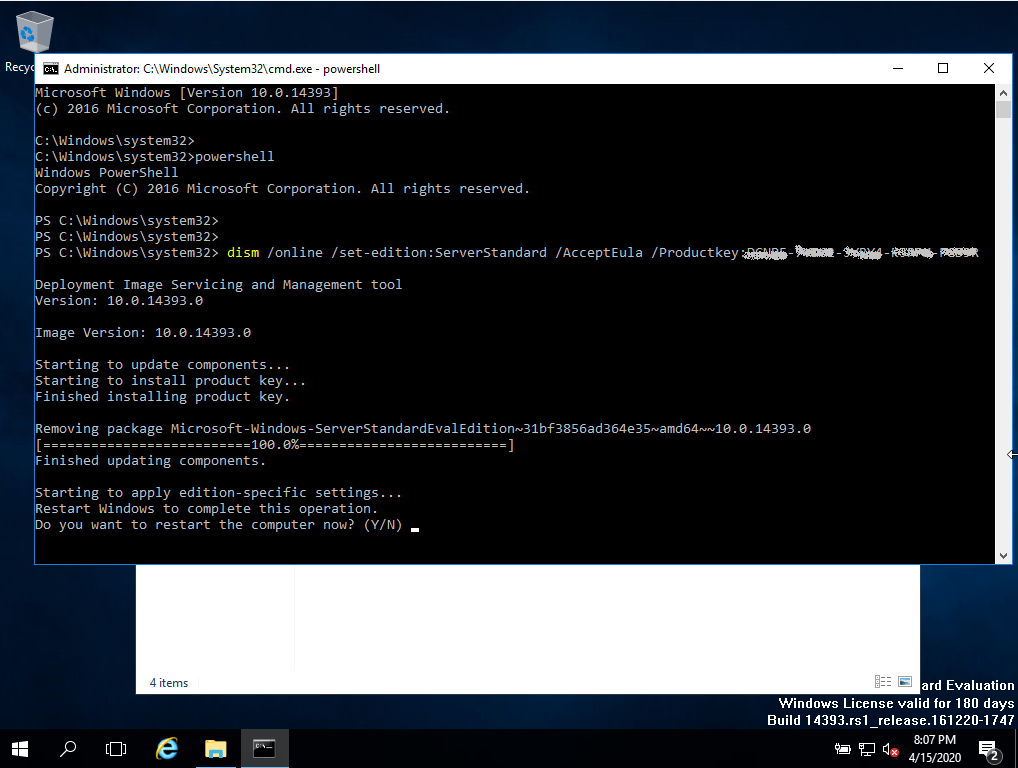
Για να μετατρέψετε σε πλήρη έκδοση, εκτελέστε τις ακόλουθες εντολές:

  • Ανοίξτε το Powersell ως διαχειριστής.
  • Στην κονσόλα, εισαγάγετε την ακόλουθη εντολή:>
    DISM /Online /Set-Edition:ServerStandard /ProductKey:N69G4-B89J2-4G8F4-WWYCC-J464C /AcceptEULA

    (Αρχικά, χρησιμοποιούμε ένα γενικό κλειδί για τη δοκιμαστική έκδοση, αργότερα θα ενεργοποιήσουμε την πλήρη έκδοση)

  • Θα σας ζητήσει να επανεκκινήσετε τον υπολογιστή σας.
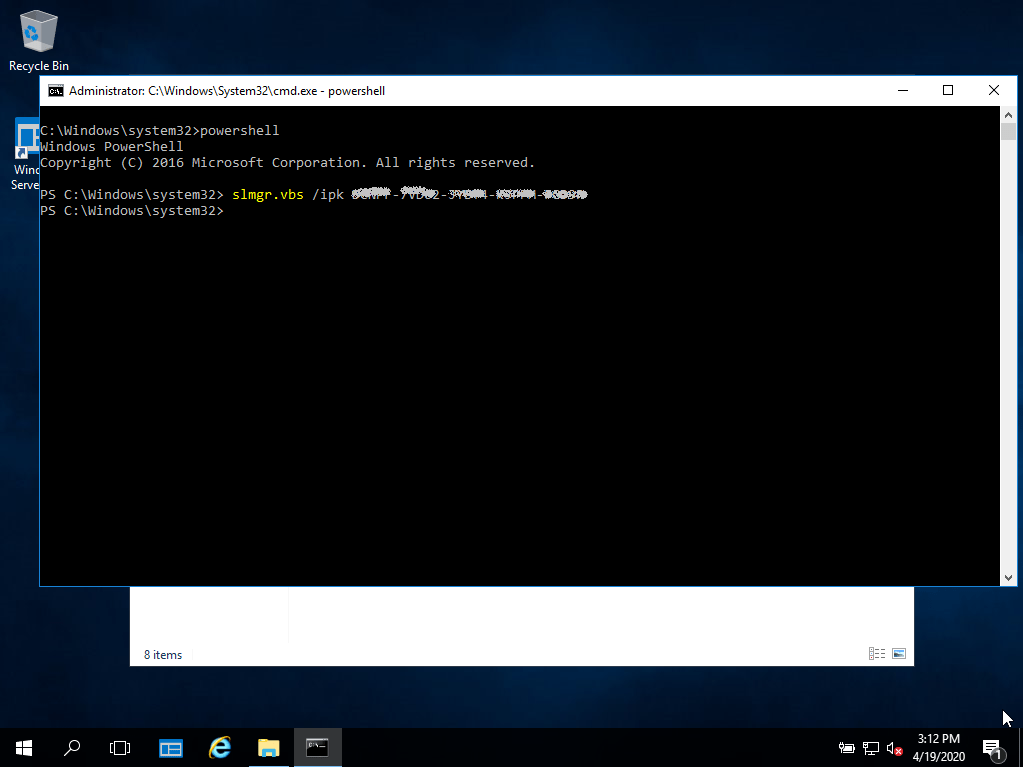
  • Αφού επανεκκινήσετε, ανοίξτε την Powershell ως διαχειριστής και εκτελέστε τις ακόλουθες εντολές:
    slmgr -ipk XXXXX-XXXXX-XXXXX-XXXXX-XXXXX-XXXXX-XXXXX

    (Αντικαταστήστε τα “X” με το κλειδί προϊόντος που αγοράσατε)

    slmgr -ato
  • Η ενεργοποίηση θα είναι επιτυχής.

2016 RDS USER CAL

Οδηγός εγκατάστασης Microsoft Windows Server 2016 RDS USER CAL

ΑΠΑΙΤΉΣΕΙΣ ΣΥΣΤΉΜΑΤΟΣ

  • Επεξεργαστής 1 gigahertz (GHz) ή ταχύτερος ή 64-bit (x64)
  • 2 gigabyte (GB) RAM
  • 60 GB διαθέσιμου χώρου στο σκληρό δίσκο
  • Συσκευή γραφικών DirectX 9 με πρόγραμμα οδήγησης WDDM 1.0 ή ανώτερο

ΠΛΗΡΟΦΟΡΙΕΣ

Οι CALs που αποκτώνται ισχύουν για όλες τις εκδόσεις του Microsoft Windows Server 2016 (Essentials, Standard, Foundation, Datacenter) και είναι συμβατές με προηγούμενες εκδόσεις του Microsoft Windows Server.


ΓΛΩΣΣΑ64 BITS
DEUTSCHHerunterladen
ENGLISHDownload
FRANÇAISTélécharger
ITALIANOScarica
ESPAÑOLDescarga

ΡΌΛΟΙ ΚΑΙ ΥΠΗΡΕΣΊΕΣ

Για να ενεργοποιήσετε μια RDS CAL, βεβαιωθείτε πρώτα ότι οι ακόλουθοι ρόλοι και λειτουργίες είναι εγκατεστημένοι και εκτελούνται στο διακομιστή σας.

  1. Βεβαιωθείτε ότι η ακόλουθη λειτουργία είναι εγκατεστημένη: Υπηρεσίες απομακρυσμένης επιφάνειας εργασίας.
  2. 121/5000 Βεβαιωθείτε ότι έχετε εγκαταστήσει τις ακόλουθες λειτουργίες: Εργαλεία διαχείρισης ρόλων -> Εργαλεία υπηρεσιών απομακρυσμένης επιφάνειας εργασίας:
    1. Εργαλείο διάγνωσης αδειοδότησης απομακρυσμένης επιφάνειας εργασίας
    2. Εργαλεία αδειοδότησης απομακρυσμένης επιφάνειας εργασίας
  3. Βεβαιωθείτε ότι οι ακόλουθες υπηρεσίες ρόλων είναι ενεργοποιημένες: Υπηρεσίες απομακρυσμένης επιφάνειας εργασίας:
    1. Αδειοδότηση απομακρυσμένης επιφάνειας εργασίας
    2. Εξυπηρετητής συνεδρίας απομακρυσμένης επιφάνειας εργασίας
  4. Βεβαιωθείτε ότι ο διακομιστής σας έχει οριστεί ως διακομιστής άδειας απομακρυσμένης επιφάνειας εργασίας στις πολιτικές ομάδας.

ΕΝΕΡΓΟΠΟΙΗΣΗ

Συνιστάται να πλήρες την εγκατάσταση και την ενεργοποίηση του προϊόντος πριν συνδεθείτε με το λογαριασμό σας στη Microsoft.

Αφού επαληθεύσετε όλες τις απαιτήσεις που περιγράφονται παραπάνω:

  1. Μεταβείτε στη Διαχείριση διακομιστών
  2. Εκτέλεση του υπομενού tools
  3. Επιλέξτε Terminal Services -> Διαχείριση αδειών απομακρυσμένης επιφάνειας εργασίας
  4. Κάντε δεξί κλικ στο διακομιστή σας και επιλέξτε “Ενεργοποίηση διακομιστή”.”

ΟΔΗΓΌΣ ΕΝΕΡΓΟΠΟΊΗΣΗΣ ΔΙΑΚΟΜΙΣΤΉ

  1. Επιλέξτε τη μέθοδο σύνδεσης, σας συνιστούμε να επιλέξετε “Αυτόματη σύνδεση”.
  2. Συμπληρώστε τις απαιτούμενες πληροφορίες για την εταιρεία σας.
  3. Στο τέλος του οδηγού, βεβαιωθείτε ότι έχετε επιλέξει την επιλογή “Start license installation wizard now”.
  4. Στο Πρόγραμμα άδειας χρήσης, επιλέξτε “Πακέτο άδειας χρήσης (Λιανική αγορά) και κάντε κλικ στο κουμπί Επόμενο.
  5. Εφαρμόστε το κλειδί.
  6. Ο διακομιστής σας θα πρέπει τώρα να έχει την κατάσταση ενεργοποίησης “Activated”.

Για έναν βήμα προς βήμα οδηγό για τη ρύθμιση του διακομιστή σας, δείτε αυτόν τον οδηγό βίντεο:

Παρακολουθήστε το βίντεο με το σεμινάριο

2016 RDS DEVICE CAL

Οδηγός εγκατάστασης Microsoft Windows Server 2016 RDS DEVICE CAL

ΑΠΑΙΤΉΣΕΙΣ ΣΥΣΤΉΜΑΤΟΣ

  • Επεξεργαστής 1 gigahertz (GHz) ή ταχύτερος ή 64-bit (x64)
  • 2 gigabyte (GB) RAM
  • 60 GB διαθέσιμου χώρου στο σκληρό δίσκο
  • Συσκευή γραφικών DirectX 9 με πρόγραμμα οδήγησης WDDM 1.0 ή ανώτερο

ΠΛΗΡΟΦΟΡΙΕΣ

Οι CALs που αποκτώνται ισχύουν για όλες τις εκδόσεις του Microsoft Windows Server 2016 (Essentials, Standard, Foundation, Datacenter) και είναι συμβατές με προηγούμενες εκδόσεις του Microsoft Windows Server.

 
ΓΛΩΣΣΑ64 BITS
DEUTSCHHerunterladen
ENGLISHDownload
FRANÇAISTélécharger
ITALIANOScarica
ESPAÑOLDescarga

ΡΌΛΟΙ ΚΑΙ ΥΠΗΡΕΣΊΕΣ

Για να ενεργοποιήσετε μια RDS CAL, βεβαιωθείτε πρώτα ότι οι ακόλουθοι ρόλοι και λειτουργίες είναι εγκατεστημένοι και εκτελούνται στο διακομιστή σας.

  1. Βεβαιωθείτε ότι η ακόλουθη λειτουργία είναι εγκατεστημένη: Υπηρεσίες απομακρυσμένης επιφάνειας εργασίας.
  2. 121/5000 Βεβαιωθείτε ότι έχετε εγκαταστήσει τις ακόλουθες λειτουργίες: Εργαλεία διαχείρισης ρόλων -> Εργαλεία υπηρεσιών απομακρυσμένης επιφάνειας εργασίας:
    1. Εργαλείο διάγνωσης αδειοδότησης απομακρυσμένης επιφάνειας εργασίας
    2. Εργαλεία αδειοδότησης απομακρυσμένης επιφάνειας εργασίας
  3. Βεβαιωθείτε ότι οι ακόλουθες υπηρεσίες ρόλων είναι ενεργοποιημένες: Υπηρεσίες απομακρυσμένης επιφάνειας εργασίας:
    1. Αδειοδότηση απομακρυσμένης επιφάνειας εργασίας
    2. Εξυπηρετητής συνεδρίας απομακρυσμένης επιφάνειας εργασίας
  4. Βεβαιωθείτε ότι ο διακομιστής σας έχει οριστεί ως διακομιστής άδειας απομακρυσμένης επιφάνειας εργασίας στις πολιτικές ομάδας.

ΕΝΕΡΓΟΠΟΙΗΣΗ

Συνιστάται να πλήρες την εγκατάσταση και την ενεργοποίηση του προϊόντος πριν συνδεθείτε με το λογαριασμό σας στη Microsoft.

Αφού επαληθεύσετε όλες τις απαιτήσεις που περιγράφονται παραπάνω:
Μεταβείτε στη Διαχείριση διακομιστών

  1. Εκτέλεση του υπομενού tools
  2. Επιλέξτε Terminal Services -> Διαχείριση αδειών απομακρυσμένης επιφάνειας εργασίας
  3. Κάντε δεξί κλικ στο διακομιστή σας και επιλέξτε “Ενεργοποίηση διακομιστή”.”

ΟΔΗΓΌΣ ΕΝΕΡΓΟΠΟΊΗΣΗΣ ΔΙΑΚΟΜΙΣΤΉ

  1. Επιλέξτε τη μέθοδο σύνδεσης, σας συνιστούμε να επιλέξετε “Αυτόματη σύνδεση”.
  2. Συμπληρώστε τις απαιτούμενες πληροφορίες για την εταιρεία σας.
  3. Στο τέλος του οδηγού, βεβαιωθείτε ότι έχετε επιλέξει την επιλογή “Start license installation wizard now”.
  4. Στο Πρόγραμμα άδειας χρήσης, επιλέξτε “Πακέτο άδειας χρήσης (Λιανική αγορά) και κάντε κλικ στο κουμπί Επόμενο.
  5. Εφαρμόστε το κλειδί.
  6. Ο διακομιστής σας θα πρέπει τώρα να έχει την κατάσταση ενεργοποίησης “Activated”.

Για έναν βήμα προς βήμα οδηγό για τη ρύθμιση του διακομιστή σας, δείτε αυτόν τον οδηγό βίντεο:

Παρακολουθήστε το βίντεο με το σεμινάριο

2016 Essentials

Οδηγός εγκατάστασης Microsoft Windows Server 2016 Essentials

ΑΠΑΙΤΉΣΕΙΣ ΣΥΣΤΉΜΑΤΟΣ

  • Επεξεργαστής 1,4 gigahertz (GHz) o más rápido 64 bits (x64) με NX/DEP
  • 2 gigabyte (GB) RAM
  • 60 GB διαθέσιμου χώρου στο σκληρό δίσκο
  • Dispositivo gráfico DirectX 9 con resolución de 1024×768 Pixeles

ΕΛΕΓΧΟΣ

Βεβαιωθείτε ότι έχετε σταθερή σύνδεση στο Internet κατά τη διάρκεια της εγκατάστασης. Ακολουθήστε τα παρακάτω βήματα για επιτυχή ενεργοποίηση

ΒΗΜΑ 1

Εάν έχετε ήδη μια (εγκατεστημένη) έκδοση του Microsoft Windows Server 2016 Essentials ως λήψη ή σε USB/DVD, δοκιμάστε πρώτα να ενεργοποιήσετε αυτή την έκδοση με το κλειδί προϊόντος μας. Βεβαιωθείτε ότι η έκδοση των Microsoft Windows σας ταιριάζει με την έκδοση των Microsoft Windows του κλειδιού προϊόντος. Διαφορετικά, ή σε περίπτωση που η εγκατάσταση δεν λειτουργεί, συνεχίστε με το σημείο 2.

ΒΉΜΑ 2 (ΛΉΨΗ ISO)

Download την έκδοση του Microsoft Windows Server από τον ακόλουθο σύνδεσμο:

Διακομιστής Microsoft Windows 2016 Essentials

ΓΛΩΣΣΑ64 BITS
DEUTSCHHerunterladen
ENGLISHDownload
FRANÇAISTélécharger
ITALIANOScarica
ESPAÑOLDescarga

Το αρχείο ISO είναι η έκδοση για μόνιμη εγκατάσταση σε υπολογιστή.
ΟΔΗΓΊΕΣ ΕΓΚΑΤΆΣΤΑΣΗΣ

ΟΔΗΓΊΕΣ ΕΓΚΑΤΆΣΤΑΣΗΣ

Συνιστάται να πλήρες την εγκατάσταση και την ενεργοποίηση του προϊόντος πριν συνδεθείτε με το λογαριασμό σας στη Microsoft.

Μετά τη λήψη, κάψτε το αρχείο ISO σε DVD ή αποθηκεύστε το σε USB. Μόλις εκκινήσετε τον υπολογιστή / φορητό υπολογιστή σας με το DVD / Pendrive, θα εκτελεστεί το πρόγραμμα εγκατάστασης. Ακολουθήστε τα καθοδηγούμενα βήματα του προγράμματος για να ολοκληρώσετε την εγκατάστασή του.

Αυτή η παρεχόμενη εγκατάσταση της Microsoft περιλαμβάνει δοκιμή 180 ημερών. Για να μετατρέψετε σε πλήρη έκδοση, εκτελέστε την εντολή:

cmd / Powershell

ως διαχειριστής:

slmgr.vbs /ipk XXXXX-XXXXX-XXXXX-XXXXX-XXXXX-XXXXX-XXXXX

(Αντί για τα X, πληκτρολογήστε το κλειδί προϊόντος)

2016 Datacenter

Οδηγός εγκατάστασης Microsoft Windows Server 2016 Datacenter

ΑΠΑΙΤΉΣΕΙΣ ΣΥΣΤΉΜΑΤΟΣ

  • 1,4 GHz 64-bit CPU ή ταχύτερη με NX/DEP
  • 2 gigabyte (GB) RAM
  • 60 GB διαθέσιμου χώρου στο σκληρό δίσκο
  • Συσκευή γραφικών με ανάλυση 1024 × 768 pixels

ΕΛΕΓΧΟΣ

Βεβαιωθείτε ότι έχετε σταθερή σύνδεση στο Internet κατά τη διάρκεια της εγκατάστασης. Ακολουθήστε τα παρακάτω βήματα για επιτυχή ενεργοποίηση

ΒΗΜΑ 1

Εάν έχετε ήδη μια (εγκατεστημένη) έκδοση του Microsoft Windows Server 2016 ως λήψη ή σε USB/DVD, δοκιμάστε πρώτα να ενεργοποιήσετε αυτή την έκδοση με το κλειδί προϊόντος μας. Βεβαιωθείτε ότι η έκδοση των Microsoft Windows σας ταιριάζει με την έκδοση των Microsoft Windows του κλειδιού προϊόντος. Διαφορετικά, ή σε περίπτωση που η εγκατάσταση δεν λειτουργεί, συνεχίστε με το σημείο 2.

ΒΉΜΑ 2 (ΛΉΨΗ ISO)

Download την έκδοση του Microsoft Windows Server από τον ακόλουθο σύνδεσμο:

Microsoft Windows Server 2016 Datacenter

 
ΓΛΩΣΣΑ64 BITS
DEUTSCHHerunterladen
ENGLISHDownload
FRANÇAISTélécharger
ITALIANOScarica
ESPAÑOLDescarga

Το αρχείο ISO είναι η έκδοση για μόνιμη εγκατάσταση σε υπολογιστή.

ΟΔΗΓΊΕΣ ΕΓΚΑΤΆΣΤΑΣΗΣ

Συνιστάται να πλήρες την εγκατάσταση και την ενεργοποίηση του προϊόντος πριν συνδεθείτε με το λογαριασμό σας στη Microsoft.

Μετά τη λήψη, κάψτε το αρχείο ISO σε DVD ή αποθηκεύστε το σε USB. Μόλις εκκινήσετε τον υπολογιστή / φορητό υπολογιστή σας με το DVD / Pendrive, θα εκτελεστεί το πρόγραμμα εγκατάστασης. Ακολουθήστε τα καθοδηγούμενα βήματα του προγράμματος για να ολοκληρώσετε την εγκατάστασή του.

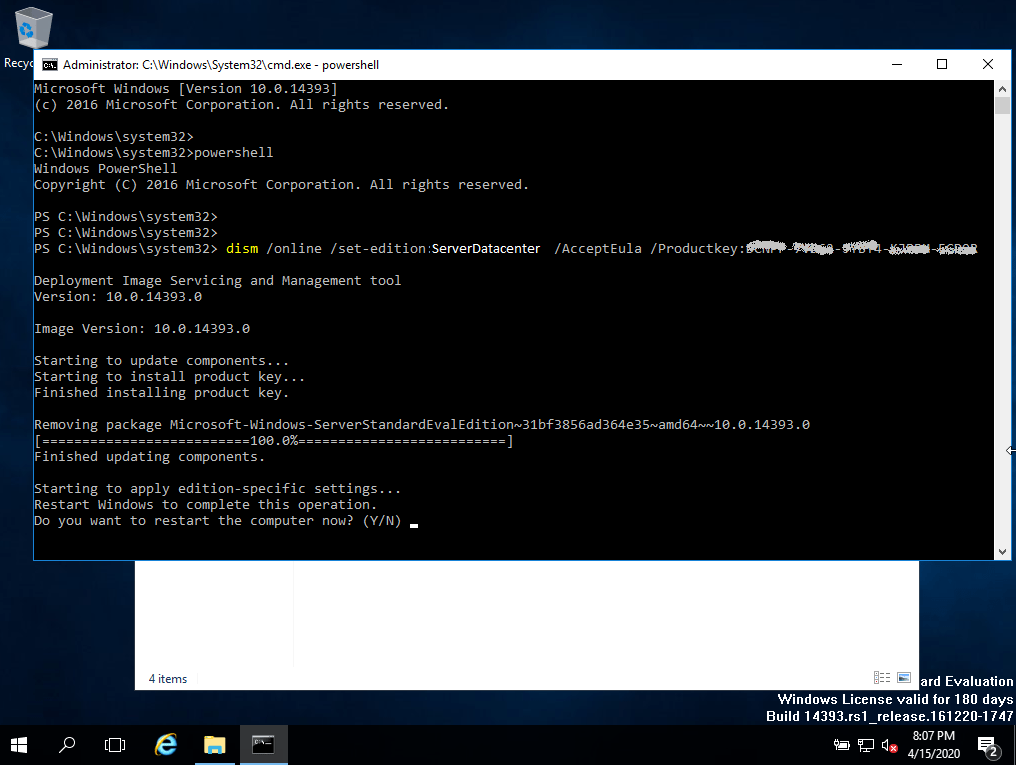
Αυτή η παρεχόμενη εγκατάσταση της Microsoft περιλαμβάνει δοκιμή 180 ημερών. Για να μετατρέψετε σε πλήρη έκδοση, εκτελέστε την εντολή:

cmd

και στη συνέχεια στην κονσόλα, εκτελέστε την εντολή

Powershell

ως διαχειριστής εκτελέστε αυτή την άλλη εντολή:

Dism /Online /Set-Edition:ServerDatacenter /AcceptEula /ProductKey:XXXXX-XXXXX-XXXXX-XXXXX-XXXXX-XXXXX-XXXXX

(Αντί για τα X, πληκτρολογήστε το κλειδί προϊόντος)

2016 Standard

Οδηγός εγκατάστασης Microsoft Windows Server 2016 Standard

ΑΠΑΙΤΉΣΕΙΣ ΣΥΣΤΉΜΑΤΟΣ

  • 1,4 GHz 64-bit CPU ή ταχύτερη με NX/DEP
  • 2 gigabyte (GB) RAM
  • 60 GB διαθέσιμου χώρου στο σκληρό δίσκο
  • Συσκευή γραφικών με ανάλυση 1024 × 768 pixels

ΕΛΕΓΧΟΣ

Βεβαιωθείτε ότι έχετε σταθερή σύνδεση στο Internet κατά τη διάρκεια της εγκατάστασης. Ακολουθήστε τα παρακάτω βήματα για επιτυχή ενεργοποίηση

ΒΗΜΑ 1

Εάν έχετε ήδη μια (εγκατεστημένη) έκδοση του Microsoft Windows Server 2016 Standard ως λήψη ή σε USB/DVD, δοκιμάστε πρώτα να ενεργοποιήσετε αυτή την έκδοση με το κλειδί προϊόντος μας. Βεβαιωθείτε ότι η έκδοση των Microsoft Windows σας ταιριάζει με την έκδοση των Microsoft Windows του κλειδιού προϊόντος. Διαφορετικά, ή σε περίπτωση που η εγκατάσταση δεν λειτουργεί, συνεχίστε με το σημείο 2.

ΒΉΜΑ 2 (ΛΉΨΗ ISO)

Download την έκδοση του Microsoft Windows Server από τον ακόλουθο σύνδεσμο:

Microsoft Windows Server 2016 Standard

 
ΓΛΩΣΣΑ64 BITS
DEUTSCHHerunterladen
ENGLISHDownload
FRANÇAISTélécharger
ITALIANOScarica
ESPAÑOLDescarga

Το αρχείο ISO είναι η έκδοση για μόνιμη εγκατάσταση σε υπολογιστή.

ΟΔΗΓΊΕΣ ΕΓΚΑΤΆΣΤΑΣΗΣ

Συνιστάται να πλήρες την εγκατάσταση και την ενεργοποίηση του προϊόντος πριν συνδεθείτε με το λογαριασμό σας στη Microsoft.

Μετά τη λήψη, κάψτε το αρχείο ISO σε DVD ή αποθηκεύστε το σε USB. Μόλις εκκινήσετε τον υπολογιστή / φορητό υπολογιστή σας με το DVD / Pendrive, θα εκτελεστεί το πρόγραμμα εγκατάστασης. Ακολουθήστε τα καθοδηγούμενα βήματα του προγράμματος για να ολοκληρώσετε την εγκατάστασή του.

Αυτή η παρεχόμενη εγκατάσταση της Microsoft περιλαμβάνει δοκιμή 180 ημερών. Για να μετατρέψετε σε πλήρη έκδοση, εκτελέστε την εντολή:

 cmd

και στη συνέχεια στην κονσόλα, εκτελέστε την εντολή

Powershell

ως διαχειριστής εκτελέστε αυτή την άλλη εντολή:

Dism /Online /Set-Edition:ServerStandard /AcceptEula /ProductKey:XXXXX-XXXXX-XXXXX-XXXXX-XXXXX-XXXXX-XXXXX

(Αντί των Xs, πληκτρολογήστε το κλειδί προϊόντος)(Αντί των Xs, πληκτρολογήστε το κλειδί προϊόντος)

2012 R2 RDS USER CAL

Installation guide Microsoft Windows Server 2012 R2 RDS USER CAL

ΑΠΑΙΤΉΣΕΙΣ ΣΥΣΤΉΜΑΤΟΣ

  • Επεξεργαστής 1 gigahertz (GHz) ή ταχύτερος ή 64-bit (x64)
  • 2 gigabyte (GB) RAM
  • 60 GB διαθέσιμου χώρου στο σκληρό δίσκο
  • Συσκευή γραφικών DirectX 9 με πρόγραμμα οδήγησης WDDM 1.0 ή ανώτερο

ΠΛΗΡΟΦΟΡΙΕΣ

The purchased CALs are applicable to all editions of Microsoft Windows Server 2012 (Essentials, Standard, Foundation, Datacenter) and backwards compatible with Microsoft Windows Server.

ΓΛΩΣΣΑ64 BITS
DEUTSCHHerunterladen
ENGLISHDownload
FRANÇAISTélécharger
ITALIANOScarica
ESPAÑOLDescarga

ΡΌΛΟΙ ΚΑΙ ΥΠΗΡΕΣΊΕΣ

Για να ενεργοποιήσετε μια RDS CAL, βεβαιωθείτε πρώτα ότι οι ακόλουθοι ρόλοι και λειτουργίες είναι εγκατεστημένοι και εκτελούνται στο διακομιστή σας.

  1. Βεβαιωθείτε ότι η ακόλουθη λειτουργία είναι εγκατεστημένη: Υπηρεσίες απομακρυσμένης επιφάνειας εργασίας.
  2. 121/5000 Βεβαιωθείτε ότι έχετε εγκαταστήσει τις ακόλουθες λειτουργίες: Εργαλεία διαχείρισης ρόλων -> Εργαλεία υπηρεσιών απομακρυσμένης επιφάνειας εργασίας:
    1. Εργαλείο διάγνωσης αδειοδότησης απομακρυσμένης επιφάνειας εργασίας
    2. Εργαλεία αδειοδότησης απομακρυσμένης επιφάνειας εργασίας
  3. Βεβαιωθείτε ότι οι ακόλουθες υπηρεσίες ρόλων είναι ενεργοποιημένες: Υπηρεσίες απομακρυσμένης επιφάνειας εργασίας:
    1. Αδειοδότηση απομακρυσμένης επιφάνειας εργασίας
    2. Εξυπηρετητής συνεδρίας απομακρυσμένης επιφάνειας εργασίας
  4. Βεβαιωθείτε ότι ο διακομιστής σας έχει οριστεί ως διακομιστής άδειας απομακρυσμένης επιφάνειας εργασίας στις πολιτικές ομάδας.

ΕΝΕΡΓΟΠΟΙΗΣΗ

Συνιστάται να πλήρες την εγκατάσταση και την ενεργοποίηση του προϊόντος πριν συνδεθείτε με το λογαριασμό σας στη Microsoft.

Αφού επαληθεύσετε όλες τις απαιτήσεις που περιγράφονται παραπάνω:

  1. Μεταβείτε στη Διαχείριση διακομιστών
  2. Εκτέλεση του υπομενού tools
  3. Επιλέξτε Terminal Services -> Διαχείριση αδειών απομακρυσμένης επιφάνειας εργασίας
  4. Κάντε δεξί κλικ στο διακομιστή σας και επιλέξτε “Ενεργοποίηση διακομιστή”.”

ΟΔΗΓΌΣ ΕΝΕΡΓΟΠΟΊΗΣΗΣ ΔΙΑΚΟΜΙΣΤΉ

Αφού επαληθεύσετε όλες τις απαιτήσεις που περιγράφονται παραπάνω:

  1. Μεταβείτε στη Διαχείριση διακομιστών
  2. Εκτέλεση του υπομενού tools
  3. Επιλέξτε Terminal Services -> Διαχείριση αδειών απομακρυσμένης επιφάνειας εργασίας
  4. Κάντε δεξί κλικ στο διακομιστή σας και επιλέξτε “Ενεργοποίηση διακομιστή”.”

ΟΔΗΓΌΣ ΕΝΕΡΓΟΠΟΊΗΣΗΣ ΔΙΑΚΟΜΙΣΤΉ

  1. Επιλέξτε τη μέθοδο σύνδεσης, σας συνιστούμε να επιλέξετε “Αυτόματη σύνδεση”.
  2. Συμπληρώστε τις απαιτούμενες πληροφορίες για την εταιρεία σας.
  3. Στο τέλος του οδηγού, βεβαιωθείτε ότι έχετε επιλέξει την επιλογή “Start license installation wizard now”.
  4. Στο Πρόγραμμα άδειας χρήσης, επιλέξτε “Πακέτο άδειας χρήσης (Λιανική αγορά) και κάντε κλικ στο κουμπί Επόμενο.
  5. Εφαρμόστε το κλειδί.
  6. Ο διακομιστής σας θα πρέπει τώρα να έχει την κατάσταση ενεργοποίησης “Activated”.

Για έναν βήμα προς βήμα οδηγό για τη ρύθμιση του διακομιστή σας, δείτε αυτόν τον οδηγό βίντεο:

Παρακολουθήστε το βίντεο με το σεμινάριο

2012 R2 RDS DEVICE CAL

Installation guide Microsoft Windows Server 2012 R2 RDS DEVICE CAL

ΑΠΑΙΤΉΣΕΙΣ ΣΥΣΤΉΜΑΤΟΣ

  • Επεξεργαστής 1 gigahertz (GHz) ή ταχύτερος ή 64-bit (x64)
  • 2 gigabyte (GB) RAM
  • 60 GB διαθέσιμου χώρου στο σκληρό δίσκο
  • Συσκευή γραφικών DirectX 9 με πρόγραμμα οδήγησης WDDM 1.0 ή ανώτερο

ΠΛΗΡΟΦΟΡΙΕΣ

The purchased CALs are applicable to all editions of Microsoft Windows Server 2012 (Essentials, Standard, Foundation, Datacenter) and backwards compatible with Microsoft Windows Server.

ΓΛΩΣΣΑ64 BITS
DEUTSCHHerunterladen
ENGLISHDownload
FRANÇAISTélécharger
ITALIANOScarica
ESPAÑOLDescarga

ΡΌΛΟΙ ΚΑΙ ΥΠΗΡΕΣΊΕΣ

Για να ενεργοποιήσετε μια RDS CAL, βεβαιωθείτε πρώτα ότι οι ακόλουθοι ρόλοι και λειτουργίες είναι εγκατεστημένοι και εκτελούνται στο διακομιστή σας.

  1. Βεβαιωθείτε ότι η ακόλουθη λειτουργία είναι εγκατεστημένη: Υπηρεσίες απομακρυσμένης επιφάνειας εργασίας.
  2. 121/5000 Βεβαιωθείτε ότι έχετε εγκαταστήσει τις ακόλουθες λειτουργίες: Εργαλεία διαχείρισης ρόλων -> Εργαλεία υπηρεσιών απομακρυσμένης επιφάνειας εργασίας:
    1. Εργαλείο διάγνωσης αδειοδότησης απομακρυσμένης επιφάνειας εργασίας
    2. Εργαλεία αδειοδότησης απομακρυσμένης επιφάνειας εργασίας
  3. Βεβαιωθείτε ότι οι ακόλουθες υπηρεσίες ρόλων είναι ενεργοποιημένες: Υπηρεσίες απομακρυσμένης επιφάνειας εργασίας:
    1. Αδειοδότηση απομακρυσμένης επιφάνειας εργασίας
    2. Εξυπηρετητής συνεδρίας απομακρυσμένης επιφάνειας εργασίας
  4. Βεβαιωθείτε ότι ο διακομιστής σας έχει οριστεί ως διακομιστής άδειας απομακρυσμένης επιφάνειας εργασίας στις πολιτικές ομάδας.

ΕΝΕΡΓΟΠΟΙΗΣΗ

Συνιστάται να πλήρες την εγκατάσταση και την ενεργοποίηση του προϊόντος πριν συνδεθείτε με το λογαριασμό σας στη Microsoft.

Αφού επαληθεύσετε όλες τις απαιτήσεις που περιγράφονται παραπάνω:

  1. Μεταβείτε στη Διαχείριση διακομιστών
  2. Εκτέλεση του υπομενού tools
  3. Επιλέξτε Terminal Services -> Διαχείριση αδειών απομακρυσμένης επιφάνειας εργασίας
  4. Κάντε δεξί κλικ στο διακομιστή σας και επιλέξτε “Ενεργοποίηση διακομιστή”.”

ΟΔΗΓΌΣ ΕΝΕΡΓΟΠΟΊΗΣΗΣ ΔΙΑΚΟΜΙΣΤΉ

  1. Επιλέξτε τη μέθοδο σύνδεσης, σας συνιστούμε να επιλέξετε “Αυτόματη σύνδεση”.
  2. Συμπληρώστε τις απαιτούμενες πληροφορίες για την εταιρεία σας.
  3. Στο τέλος του οδηγού, βεβαιωθείτε ότι έχετε επιλέξει την επιλογή “Start license installation wizard now”.
  4. Στο Πρόγραμμα άδειας χρήσης, επιλέξτε “Πακέτο άδειας χρήσης (Λιανική αγορά) και κάντε κλικ στο κουμπί Επόμενο.
  5. Εφαρμόστε το κλειδί.
  6. Ο διακομιστής σας θα πρέπει τώρα να έχει την κατάσταση ενεργοποίησης “Activated”.

Για έναν βήμα προς βήμα οδηγό για τη ρύθμιση του διακομιστή σας, δείτε αυτόν τον οδηγό βίντεο:

Παρακολουθήστε το βίντεο με το σεμινάριο

2012 R2 Essentials

Installation guide Microsoft Windows Server 2012 R2 Essentials

ΑΠΑΙΤΉΣΕΙΣ ΣΥΣΤΉΜΑΤΟΣ

  • Επεξεργαστής 1 gigahertz (GHz) ή ταχύτερος ή 64-bit (x64)
  • 2 gigabyte (GB) RAM
  • 60 GB διαθέσιμου χώρου στο σκληρό δίσκο
  • Συσκευή γραφικών DirectX 9 με πρόγραμμα οδήγησης WDDM 1.0 ή ανώτερο

ΕΛΕΓΧΟΣ

Βεβαιωθείτε ότι έχετε σταθερή σύνδεση στο Internet κατά τη διάρκεια της εγκατάστασης. Ακολουθήστε τα παρακάτω βήματα για επιτυχή ενεργοποίηση

ΒΗΜΑ 1

If you already have a (installed) version of Microsoft Windows Server 2012 R2 Essentials as a download or on USB / DVD, first try activating this version with our product key. Make sure your version of Microsoft Windows matches the Microsoft Windows version of the product key. Otherwise, or in case the installation doesn’t work, continue with point 2.

ΒΉΜΑ 2 (ΛΉΨΗ ISO)

Download την έκδοση του Microsoft Windows Server από τον ακόλουθο σύνδεσμο:

Microsoft Windows Server 2012 R2 2012 R2 Essentials

 
ΓΛΩΣΣΑ64 BITS
DEUTSCHHerunterladen
ENGLISHDownload
FRANÇAISTélécharger
ITALIANOScarica
ESPAÑOLDescarga

Το αρχείο ISO είναι η έκδοση για μόνιμη εγκατάσταση σε υπολογιστή.

ΟΔΗΓΊΕΣ ΕΓΚΑΤΆΣΤΑΣΗΣ

Συνιστάται να πλήρες την εγκατάσταση και την ενεργοποίηση του προϊόντος πριν συνδεθείτε με το λογαριασμό σας στη Microsoft.

Μετά τη λήψη, κάψτε το αρχείο ISO σε DVD ή αποθηκεύστε το σε USB. Μόλις εκκινήσετε τον υπολογιστή / φορητό υπολογιστή σας με το DVD / Pendrive, θα εκτελεστεί το πρόγραμμα εγκατάστασης. Ακολουθήστε τα καθοδηγούμενα βήματα του προγράμματος για να ολοκληρώσετε την εγκατάστασή του.

Αυτή η παρεχόμενη εγκατάσταση της Microsoft περιλαμβάνει δοκιμή 180 ημερών. Για να μετατρέψετε σε πλήρη έκδοση, εκτελέστε την εντολή:

 cmd / Powershell

ως διαχειριστής:

slmgr.vbs /ipk XXXXX-XXXXX-XXXXX-XXXXX-XXXXX-XXXXX-XXXXX

(Αντί για τα X, πληκτρολογήστε το κλειδί προϊόντος)

2012 R2 Datacenter

Installation guide Microsoft Windows Server 2012 R2 Datacenter

ΑΠΑΙΤΉΣΕΙΣ ΣΥΣΤΉΜΑΤΟΣ

  •  Επεξεργαστής 1 gigahertz (GHz) ή ταχύτερος ή 64-bit (x64)
  • 2 gigabyte (GB) RAM
  • 60 GB διαθέσιμου χώρου στο σκληρό δίσκο
  • Συσκευή γραφικών DirectX 9 με πρόγραμμα οδήγησης WDDM 1.0 ή ανώτερο

ΕΛΕΓΧΟΣ

Βεβαιωθείτε ότι έχετε σταθερή σύνδεση στο Internet κατά τη διάρκεια της εγκατάστασης. Ακολουθήστε τα παρακάτω βήματα για μια επιτυχή ενεργοποίηση.

ΒΗΜΑ 1

If you already have a (installed) version of Microsoft Windows Server 2012 R2 as a download or on USB / DVD, first try activating this version with our product key. Make sure your version of Microsoft Windows matches the Microsoft Windows version of the product key. Otherwise, or in case the installation doesn’t work, continue with point 2.

ΒΉΜΑ 2 (ΛΉΨΗ ISO)

Download την έκδοση του Microsoft Windows Server από τον ακόλουθο σύνδεσμο:

ΓΛΩΣΣΑ64 BITS
DEUTSCHHerunterladen
ENGLISHDownload
FRANÇAISTélécharger
ITALIANOScarica
ESPAÑOLDescarga

Το αρχείο ISO είναι η έκδοση για μόνιμη εγκατάσταση σε υπολογιστή.

ΟΔΗΓΊΕΣ ΕΓΚΑΤΆΣΤΑΣΗΣ

Συνιστάται να πλήρες την εγκατάσταση και την ενεργοποίηση του προϊόντος πριν συνδεθείτε με το λογαριασμό σας στη Microsoft.

Μετά τη λήψη, κάψτε το αρχείο ISO σε DVD ή αποθηκεύστε το σε USB. Μόλις εκκινήσετε τον υπολογιστή / φορητό υπολογιστή σας με το DVD / Pendrive, θα εκτελεστεί το πρόγραμμα εγκατάστασης. Ακολουθήστε τα καθοδηγούμενα βήματα του προγράμματος για να ολοκληρώσετε την εγκατάστασή του.

Αυτή η παρεχόμενη εγκατάσταση της Microsoft περιλαμβάνει δοκιμή 180 ημερών. Για να μετατρέψετε σε πλήρη έκδοση, εκτελέστε την εντολή:

cmd

και στη συνέχεια στην κονσόλα, εκτελέστε την εντολή

Powershell

ως διαχειριστής εκτελέστε αυτή την άλλη εντολή:

Dism /Online /Set-Edition:ServerStandard /AcceptEula /ProductKey:XXXXX-XXXXX-XXXXX-XXXXX-XXXXX-XXXXX-XXXXX

(Αντί για τα X, πληκτρολογήστε το κλειδί προϊόντος)