Microsoft Project 2019 Pro

Asennusopas Microsoft Project 2019 Professional 32 ja 64 bittiä

LATAA

Download ohjelma seuraavan latauslinkin avulla

Tämä EXE-tiedosto on tuotteen asennuksen perusta.

JÄRJESTELMÄVAATIMUKSET

Varmista, että tietokoneesi täyttää tämän ohjelmiston asentamiseen vaadittavat vähimmäisjärjestelmävaatimukset:

  • 1 gigahertsin (GHz) tai nopeampi 32-bittinen (x86) tai 64-bittinen (x64) prosessori.
  • 1 gigatavu (GB) RAM-muistia (32-bittinen) tai 4 GB RAM-muistia (64-bittinen).
  • 4 Gt käytettävissä olevaa kiintolevytilaa
  • DirectX 9 -grafiikkalaite, jossa on WDDM 1.0 tai uudempi ohjain.

ASENNUS

Etsi ladattu asennustiedosto (se sijaitsee yleensä Downloads-kansiossa). Napsauta tiedostoa hiiren kakkospainikkeella ja valitse “Suorita järjestelmänvalvojana”. Sinulta kysytään, haluatko antaa sovelluksen tehdä muutoksia laitteeseesi. Napsauta “Kyllä”.

Tärkeää: sinun on oltava verkossa, jotta voit suorittaa asennuksen loppuun, sillä asennusohjelma lataa tarvittavat tiedostot suoraan Microsoftilta.

Kun lataus on valmis, noudata seuraavia ohjeita:

On suositeltavaa, että täydellinen tuotteen asennus ja aktivointi ennen kirjautumista Microsoft-tililläsi.

  1. Napsauta tiedostoa hiiren oikealla painikkeella ja valitse sitten vaihtoehto "Suorita järjestelmänvalvojana".
  1. Napsauta "Asenna" -painiketta. Tämä toiminto purkaa sovelluksen pakkauksen ja asentaa tuotteen.

Kun lataus on valmis ja ohjelman asennus on valmis, anna aktivointiavain, kun suoritat minkä tahansa sovelluksen Microsoft Office-paketista, se on ensimmäinen asia, joka sinulta kysytään.

LISENSSI JA AKTIVOINTI

Muista, että ostamasi avain on ennalta maksettu koodi, joka ei ole yhteensopiva esiasennetun ohjelmiston kanssa. Tämä on alkuperäinen Microsoftin tuote. Poista tietokoneessasi oleva edellinen Microsoft Office-versio ja käynnistä tietokone uudelleen. Tämä on tärkeää yhteensopivuusongelmien välttämiseksi.

LATAUKSET MUILLA KIELILLÄ

Download ohjelma seuraavan latauslinkin avulla

LANGUAGE 32 BITS 64 BITS
DEUTSCH Herunterladen Herunterladen
ENGLISH Download Download
FRANÇAIS Télécharger Télécharger
ITALIANO Scarica Scarica
ESPAÑOL Download Download

HUOMAUTUS

Microsoft on vähitellen lopettanut tuen joillekin vanhemmille tuotteille. Siksi puhelinaktivointi ei ole enää mahdollista. Jos sinulla on ongelmia tai kysymyksiä asennuksen aikana, ota yhteyttä 24/7-asiakaspalveluumme.

Jos haluat nopeampaa apua, voit myös ottaa meihin yhteyttä suoraan live-chatin kautta, joka on käytettävissä 24/7 verkkosivustollamme.

Microsoft Visio 2019 Pro

Asennusopas Microsoft Visio 2019 Professional 32 ja 64 bittiä

Asennusopas Microsoft Office 2019 Professional Plus 32 ja 64 bittiä

LATAA

Download ohjelma seuraavan latauslinkin avulla

Tämä EXE-tiedosto on tuotteen asennuksen perusta.

JÄRJESTELMÄVAATIMUKSET

Varmista, että tietokoneesi täyttää tämän ohjelmiston asentamiseen vaadittavat vähimmäisjärjestelmävaatimukset:

  • 1 gigahertsin (GHz) tai nopeampi 32-bittinen (x86) tai 64-bittinen (x64) prosessori.
  • 1 gigatavu (GB) RAM-muistia (32-bittinen) tai 4 GB RAM-muistia (64-bittinen).
  • 4 Gt käytettävissä olevaa kiintolevytilaa
  • DirectX 9 -grafiikkalaite, jossa on WDDM 1.0 tai uudempi ohjain.

ASENNUS

Etsi ladattu asennustiedosto (se sijaitsee yleensä Downloads-kansiossa). Napsauta tiedostoa hiiren kakkospainikkeella ja valitse “Suorita järjestelmänvalvojana”. Sinulta kysytään, haluatko antaa sovelluksen tehdä muutoksia laitteeseesi. Napsauta “Kyllä”.

Tärkeää: sinun on oltava verkossa, jotta voit suorittaa asennuksen loppuun, sillä asennusohjelma lataa tarvittavat tiedostot suoraan Microsoftilta.

Kun lataus on valmis, noudata seuraavia ohjeita:

On suositeltavaa, että täydellinen tuotteen asennus ja aktivointi ennen kirjautumista Microsoft-tililläsi.

  1. Napsauta tiedostoa hiiren oikealla painikkeella ja valitse sitten vaihtoehto "Suorita järjestelmänvalvojana".
  1. Napsauta "Asenna" -painiketta. Tämä toiminto purkaa sovelluksen pakkauksen ja asentaa tuotteen.

Kun lataus on valmis ja ohjelman asennus on valmis, anna aktivointiavain, kun suoritat minkä tahansa sovelluksen Microsoft Office-paketista, se on ensimmäinen asia, joka sinulta kysytään.

LISENSSI JA AKTIVOINTI

Muista, että ostamasi avain on ennalta maksettu koodi, joka ei ole yhteensopiva esiasennetun ohjelmiston kanssa. Tämä on alkuperäinen Microsoftin tuote. Poista tietokoneessasi oleva edellinen Microsoft Office-versio ja käynnistä tietokone uudelleen. Tämä on tärkeää yhteensopivuusongelmien välttämiseksi.

LATAUKSET MUILLA KIELILLÄ

HUOMAUTUS

  • Microsoft on vähitellen lopettanut tuen joillekin vanhemmille tuotteille. Siksi puhelinaktivointi ei ole enää mahdollista. Jos sinulla on ongelmia tai kysymyksiä asennuksen aikana, ota yhteyttä 24/7-asiakaspalveluumme.

    Jos haluat nopeampaa apua, voit myös ottaa meihin yhteyttä suoraan live-chatin kautta, joka on käytettävissä 24/7 verkkosivustollamme.

Microsoft Office 2016 MAC:lle

Asennusopas Microsoft Office 2016 MAC PC:lle - 32 ja 64 bittiä

LISENSSI JA AKTIVOINTI

Ostamasi tuote on valmiiksi aktivoitu Microsoft-tilillä, joten noudata näitä ohjeita ottaaksesi tilin haltuun ja asentaaksesi tuotteen tietokoneellesi tai laitteellesi. Poista tietokoneellasi oleva edellinen Microsoft Office-versio ja käynnistä tietokone uudelleen. Tämä on tärkeää yhteensopivuusongelmien välttämiseksi.

KIRJAUDU SISÄÄN

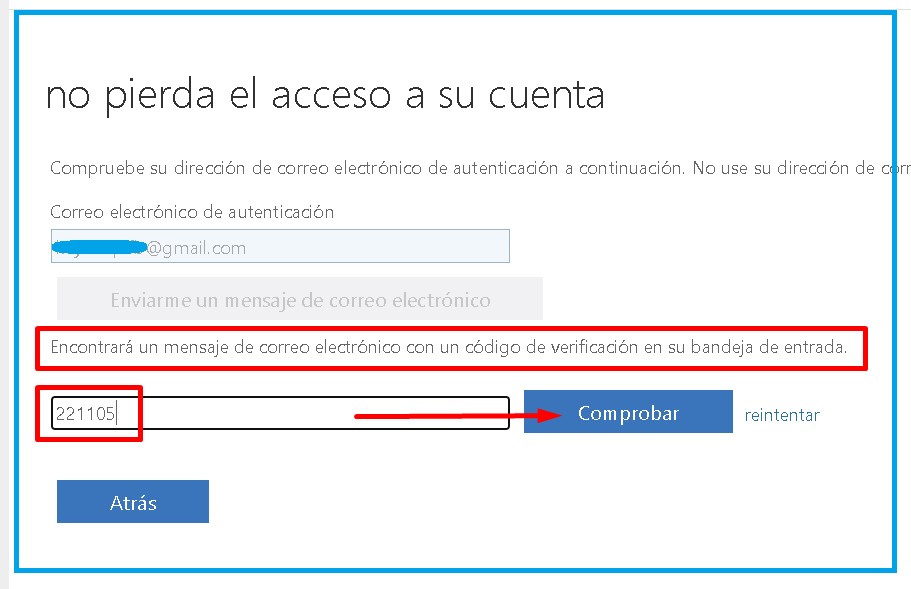
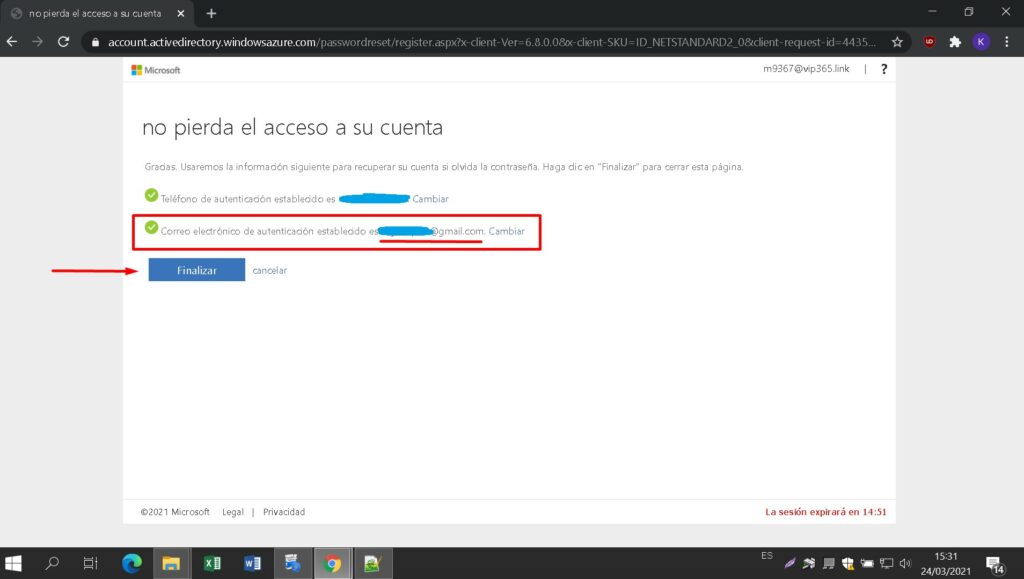
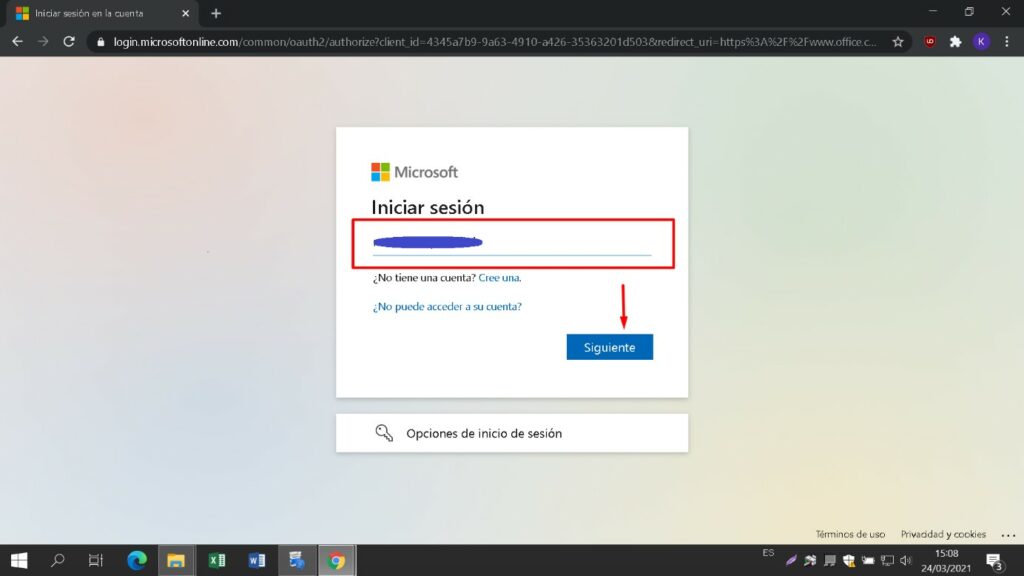
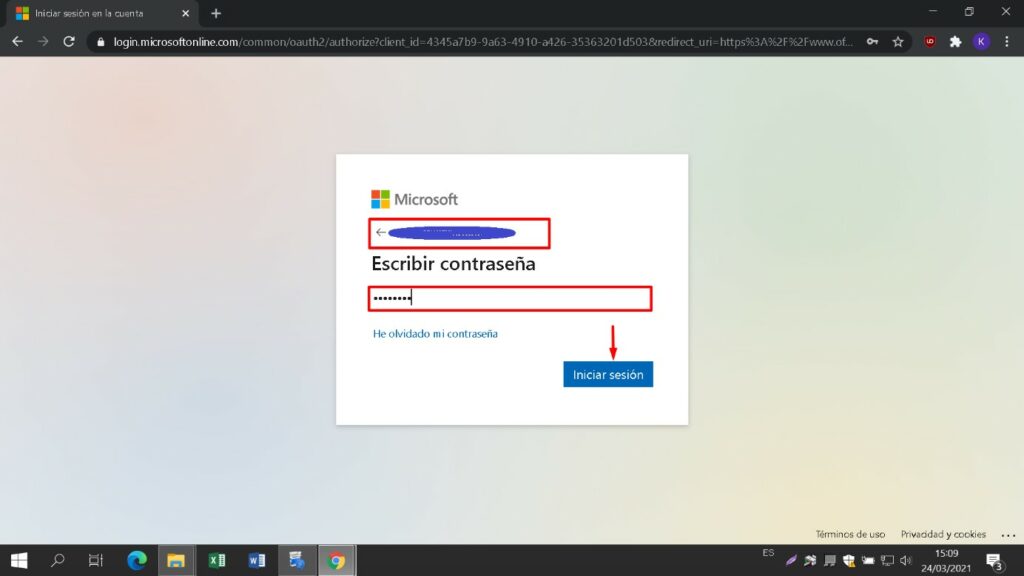
Avaa linkki ja kirjaudu sisään sähköpostiisi toimitetulla tilillä ja salasanalla.

Avaa linkki tästä


LISENSSI JA AKTIVOINTI

Muista, että ostamasi avain on ennalta maksettu koodi, joka ei ole yhteensopiva esiasennetun ohjelmiston kanssa. Tämä on alkuperäinen Microsoftin tuote. Poista tietokoneessasi oleva edellinen Microsoft Office-versio ja käynnistä tietokone uudelleen. Tämä on tärkeää yhteensopivuusongelmien välttämiseksi.

KIRJAUDU SISÄÄN

Muista, että ostamasi avain on ennalta maksettu koodi, joka ei ole yhteensopiva esiasennetun ohjelmiston kanssa. Tämä on alkuperäinen Microsoftin tuote. Poista tietokoneessasi oleva edellinen Microsoft Office-versio ja käynnistä tietokone uudelleen. Tämä on tärkeää yhteensopivuusongelmien välttämiseksi.

UUSI SALASANA

Anna uusi salasana, jotta saat ostamasi tuotteen haltuusi. Käytä ensimmäiseen kenttään sähköpostiisi lähetettyä salasanaa, kahteen seuraavaan kenttään kirjoita haluamasi uusi salasana. Varmista, että siinä on vähintään 8 numeroa ja vähintään yksi iso kirjain.

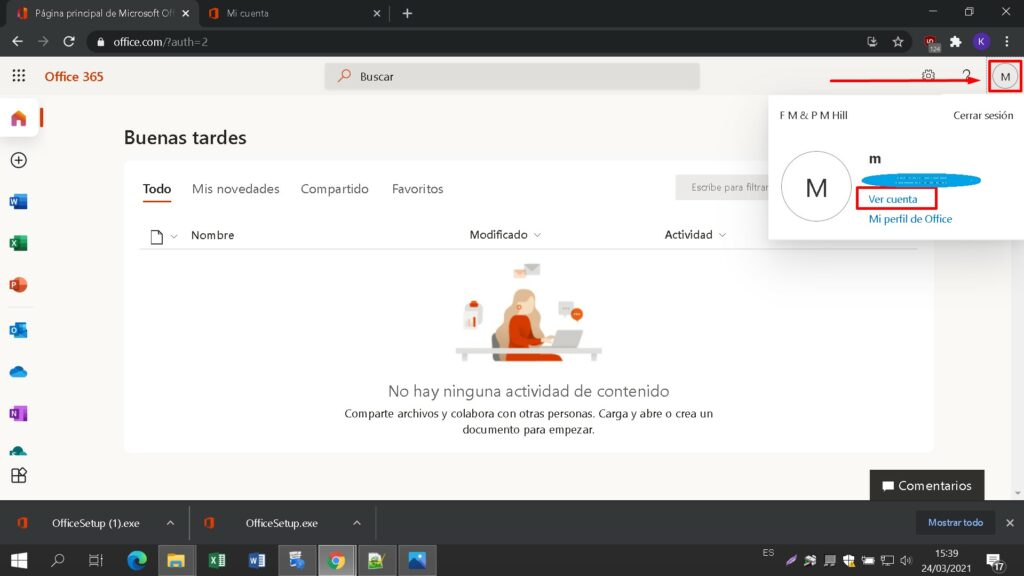
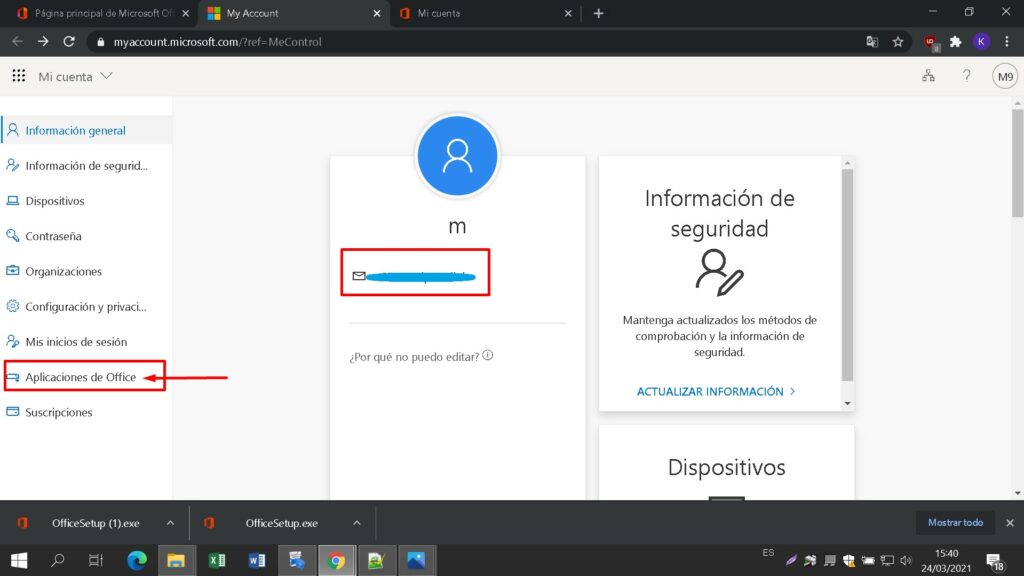
MINUN TILINI

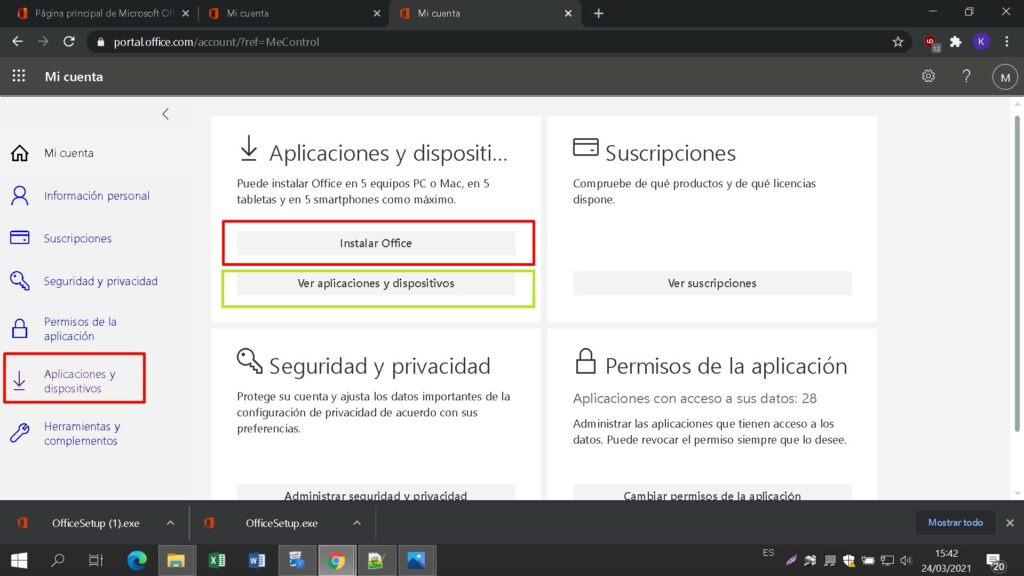
Kun olet kirjautunut tilillesi, napsauta “Oma tili” -osiossa “Hallitse asennuksia” aloittaaksesi asennusprosessin.

JÄRJESTELMÄVAATIMUKSET

Varmista, että tietokoneesi täyttää tämän ohjelmiston asentamiseen vaadittavat vähimmäisjärjestelmävaatimukset:

  • MacOS 10.12: Sierra (Fuji), macOS 10.13: High Sierra (Lobo), macOS 10.14: Mojave (Liberty)
  • Microsoft Windows 7 (SP1) 8, 10, Microsoft Windows Server 2008, 2012 R2. .NET Framework 3.5
  • 1 gigahertsin (GHz) tai nopeampi 32-bittinen (x86) tai 64-bittinen (x64) prosessori.
  • 1 gigatavu (GB) RAM-muistia (32-bittinen) tai 4 GB RAM-muistia (64-bittinen).
  • 4 Gt käytettävissä olevaa kiintolevytilaa
  • DirectX 9 -grafiikkalaite, jossa on WDDM 1.0 tai uudempi ohjain.

ASENNUKSEN TILA

Etsi ladattu asennustiedosto (se sijaitsee yleensä Downloads-kansiossa). Napsauta tiedostoa hiiren kakkospainikkeella ja valitse “Suorita järjestelmänvalvojana”. Sinulta kysytään, haluatko antaa sovelluksen tehdä muutoksia laitteeseesi. Napsauta “Kyllä”.

Tärkeää: sinun on oltava verkossa, jotta voit suorittaa asennuksen loppuun, sillä asennusohjelma lataa tarvittavat tiedostot suoraan Microsoftilta.

Asennuksen tila -kohdassa valitse “Asenna työpöytäsovellukset”. Tämä vaihtoehto vaihtelee, jos asennat tuotteen tablettiin tai mobiililaitteeseen.

KIELI

Valitse haluamasi kieli pudotusvalikosta, jossa on merkintä “kieli”. Tuote asennetaan oletusarvoisesti 32-bittisenä versiona. Jos haluat asentaa 64-bittisen version, napsauta “advanced”-vaihtoehtoa.

SELECT 32 & 64 Bit

Valitse haluamasi versio 32 tai 64 bitin välillä.

ASENNUS

On suositeltavaa, että täydellinen tuotteen asennus ja aktivointi ennen kirjautumista Microsoft-tililläsi.

Kun olet valinnut kaikki haluamasi vaihtoehdot, napsauta “Asenna”.”

BURN FILE

Asennustiedosto ladataan, valitse tarvittaessa “polttaa tiedosto”.

AVAA TIEDOSTO

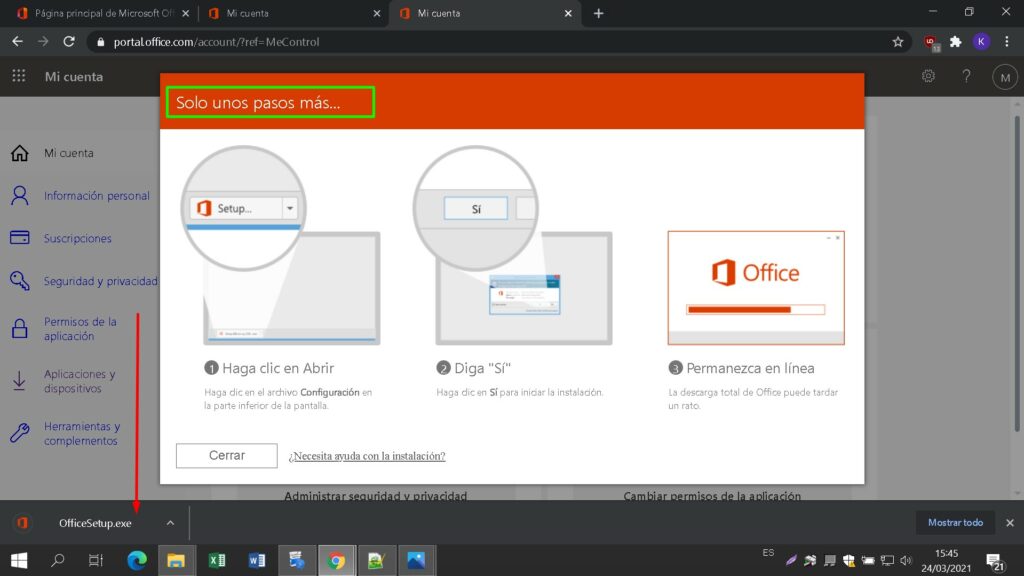
Kun tiedosto on ladattu, käynnistä se kaksoisnapsauttamalla sitä. Sen sijainti voi vaihdella selaimesi mukaan.

ASENNUS VERKOSSA

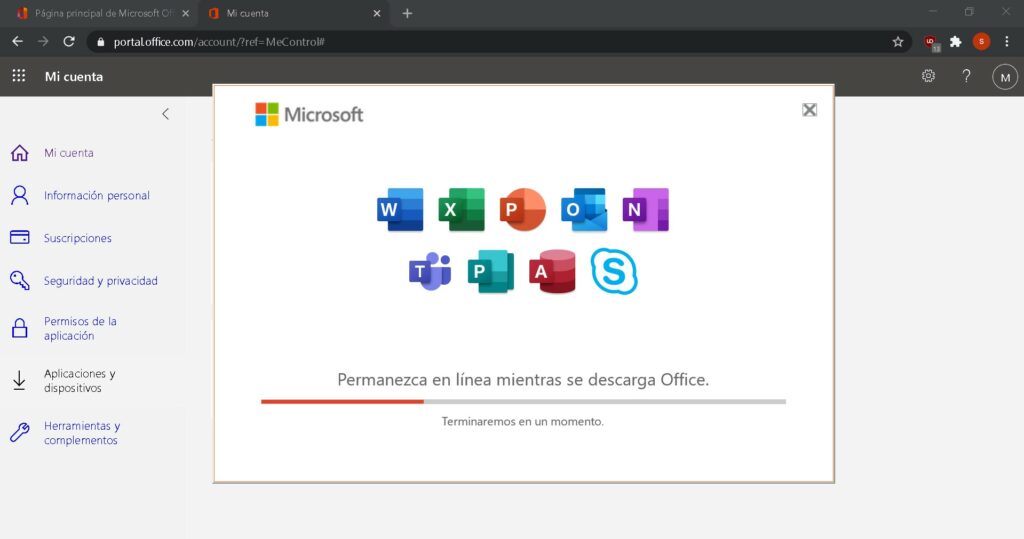
Tämä käynnistää verkkoasennusprosessin. Internet-yhteytesi nopeudesta riippuen prosessi voi kestää 30 minuuttia tai enemmän.

ETENEMISPALKKI

Näet asennuksen edistymispalkin.

SULJE

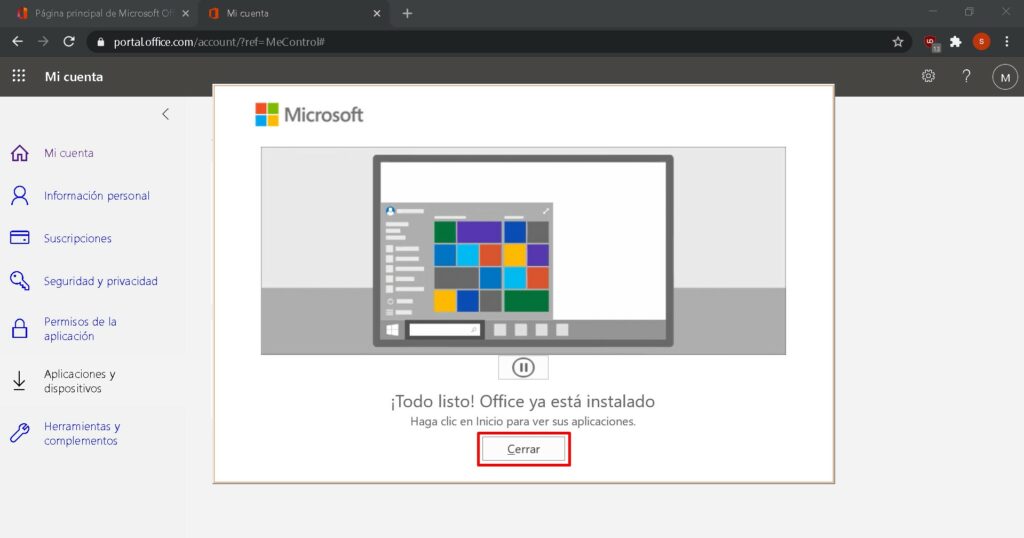
Kun asennus on valmis, napsauta “Sulje”. Nyt löydät Microsoft Office-paketit Käynnistä-valikosta tai Microsoft Windowsin hakuvaihtoehdon avulla.

TARKISTA AKTIVOINTI

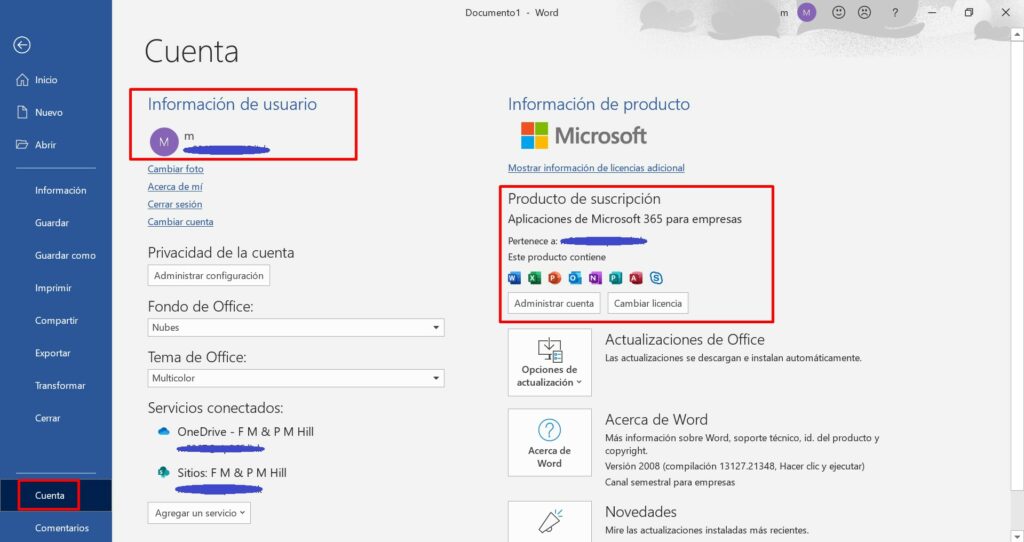
  • Varmistaaksesi, että tuotteen aktivointi on suoritettu, voit avata minkä tahansa Microsoft Office-paketin, kuten Excelin, ja siirtyä kohtaan File-> Account ”. Näet tuotteeseen liittyvän Microsoft-tilin.

HUOMAUTUS

Microsoft on vähitellen lopettanut tuen joillekin vanhemmille tuotteille. Siksi puhelinaktivointi ei ole enää mahdollista. Jos sinulla on ongelmia tai kysymyksiä asennuksen aikana, ota yhteyttä 24/7-asiakaspalveluumme.

MS Microsoft Office 2019 Standard

Asennusopas Microsoft Office 2019 Standard 32 ja 64 bittiä

LATAA

Download ohjelma seuraavan latauslinkin avulla


Jos tarvitset asennusohjelman toisella kielellä tai toisessa versiossa, klikkaa tästä.

Tämä EXE-tiedosto on tuotteen asennuksen perusta.

JÄRJESTELMÄVAATIMUKSET

Varmista, että tietokoneesi täyttää tämän ohjelmiston asentamiseen vaadittavat vähimmäisjärjestelmävaatimukset:

  • 1 gigahertsin (GHz) tai nopeampi tai 64-bittinen (x64) prosessori.
  • 1 gigatavu (GB) RAM-muistia (32-bittinen) tai 4 GB RAM-muistia (64-bittinen).
  • 4 Gt käytettävissä olevaa kiintolevytilaa
  • DirectX 9 -grafiikkalaite, jossa on WDDM 1.0 tai uudempi ohjain.
  • Microsoft Windows 10

ASENNUS

Ennen asennusta varmista, että kaikki aiemmat versiot Microsoft Office:stä on poistettu, ja käynnistä tietokone uudelleen. Voit viitata tähän Microsoftin ohjeasiakirja jos tarvitset apua tässä vaiheessa.

Etsi ladattu asennustiedosto (se sijaitsee yleensä Downloads-kansiossa). Napsauta tiedostoa hiiren kakkospainikkeella ja valitse “Suorita järjestelmänvalvojana”. Sinulta kysytään, haluatko antaa sovelluksen tehdä muutoksia laitteeseesi. Napsauta “Kyllä”.

Tärkeää: sinun on oltava verkossa, jotta voit suorittaa asennuksen loppuun, sillä asennusohjelma lataa tarvittavat tiedostot suoraan Microsoftilta.

Kun lataus on valmis, noudata seuraavia ohjeita:

On suositeltavaa, että täydellinen tuotteen asennus ja aktivointi ennen kirjautumista Microsoft-tililläsi.

  1. Napsauta tiedostoa hiiren oikealla painikkeella ja valitse sitten vaihtoehto "suorita järjestelmänvalvojana".
  1. Napsauta "Asenna" -painiketta. Tämä toiminto purkaa sovelluksen pakkauksen ja asentaa tuotteen.

Kun lataus on valmis ja ohjelman asennus on valmis, anna aktivointiavain, kun suoritat minkä tahansa sovelluksen Microsoft Office-paketista, se on ensimmäinen asia, joka sinulta kysytään.

Microsoft Office:n asennuksen aikana sinua olisi pitänyt kehottaa syöttämään lähettämämme tuoteavain. Jos näin ei tapahtunut, käynnistä Word, napsauta FIle, sitten Account ja syötä annettu avain tähän. Jos et tee näin, ostamasi Microsoft Office muuttuu 30 päivän kuluttua kokeiluversioksi.

LISENSSI JA AKTIVOINTI

Muista, että ostamasi avain on ennalta maksettu koodi, joka ei ole yhteensopiva esiasennetun ohjelmiston kanssa. Tämä on alkuperäinen Microsoftin tuote. Poista tietokoneessasi oleva edellinen Microsoft Office-versio ja käynnistä tietokone uudelleen. Tämä on tärkeää yhteensopivuusongelmien välttämiseksi.

MUUT KIELET 64 & 32-BITTISET LATAUKSET

Download ohjelma seuraavan latauslinkin avulla

LANGUAGE 32 BITS 64 BITS
DEUTSCH Herunterladen Herunterladen
ENGLISH Download Donwload
FRANÇAIS Télécharger Télécharger
ITALIANO Scarica Scarica
ESPAÑOL Descargar Descargar
NEDERLANDS Downloaden

HUOMAUTUS

Microsoft on vähitellen lopettanut tuen joillekin vanhemmille tuotteille. Siksi puhelinaktivointi ei ole enää mahdollista. Jos sinulla on ongelmia tai kysymyksiä asennuksen aikana, ota yhteyttä 24/7-asiakaspalveluumme.

Jos haluat nopeampaa apua, voit myös ottaa meihin yhteyttä suoraan live-chatin kautta, joka on käytettävissä 24/7 verkkosivustollamme.

Microsoft Visio 2021 Standard Retail

IIAsennusopas Microsoft Visio 2021 Standard 1/2/3/4/5 PC - 32 ja 64 bittiä

JÄRJESTELMÄVAATIMUKSET

  • 1,6 gigahertsin (GHz) tai nopeampi 32-bittinen (x86) tai 64-bittinen (x64) prosessori.
  • 2 gigatavua (GB) RAM-muistia (32-bittinen) tai 4 GB RAM-muistia (64-bittinen).
  • 4 Gt käytettävissä olevaa kiintolevytilaa
  • DirectX 9 -grafiikkalaite, jossa on WDDM 1.0 tai uudempi ohjain.
  • Microsoft Windows 10 tai Microsoft Windows Server 2019
  • Huomaa, että Microsoft Visio 2019 Professional ei ole yhteensopiva vanhempien Microsoft Office-versioiden kanssa.

MUISTA

Muista, että ostamasi avain on ennalta maksettu koodi, joka ei ole yhteensopiva esiasennetun ohjelmiston kanssa. Tämä on alkuperäinen Microsoftin tuote.

SUOSITUS

Poista tietokoneessa oleva edellinen versio Microsoft Office:stä ja käynnistä tietokone uudelleen. Tämä on tärkeää yhteensopivuusongelmien välttämiseksi.

LATAA

Download-ohjelma seuraavan latauslinkin kautta:

KIELI32 JA 64 BITS
DEUTSCHHerunterladen
ENGLISHLataa

Tämä ISO-tiedosto on tuotteen asennuksen perusta.

ASENNUSOPAS

On suositeltavaa, että täydellinen tuotteen asennus ja aktivointi ennen kirjautumista Microsoft-tililläsi.

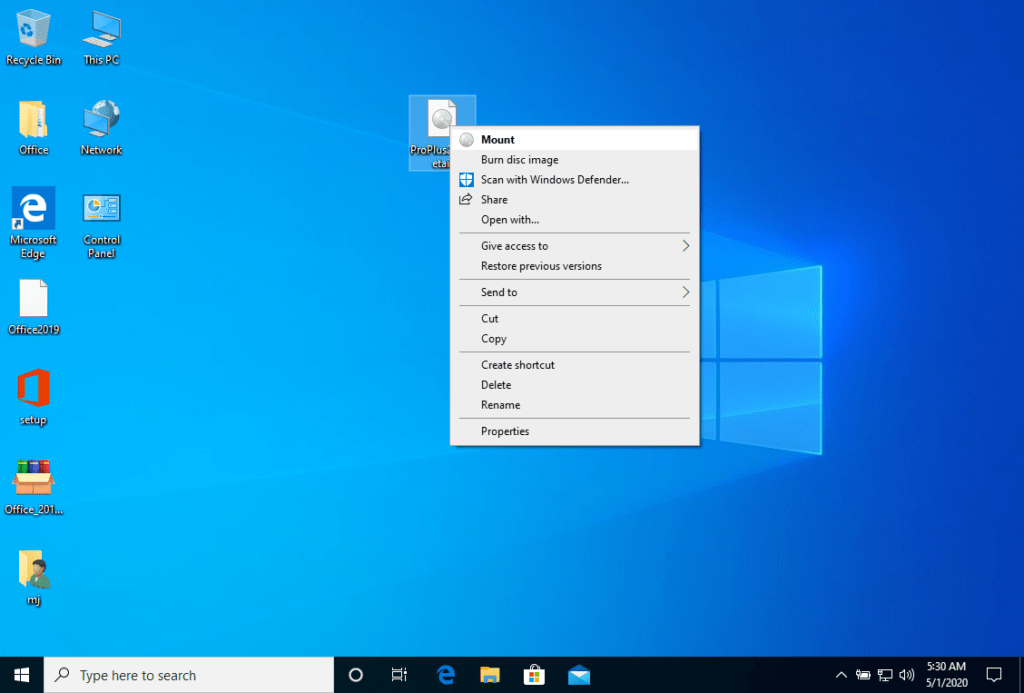
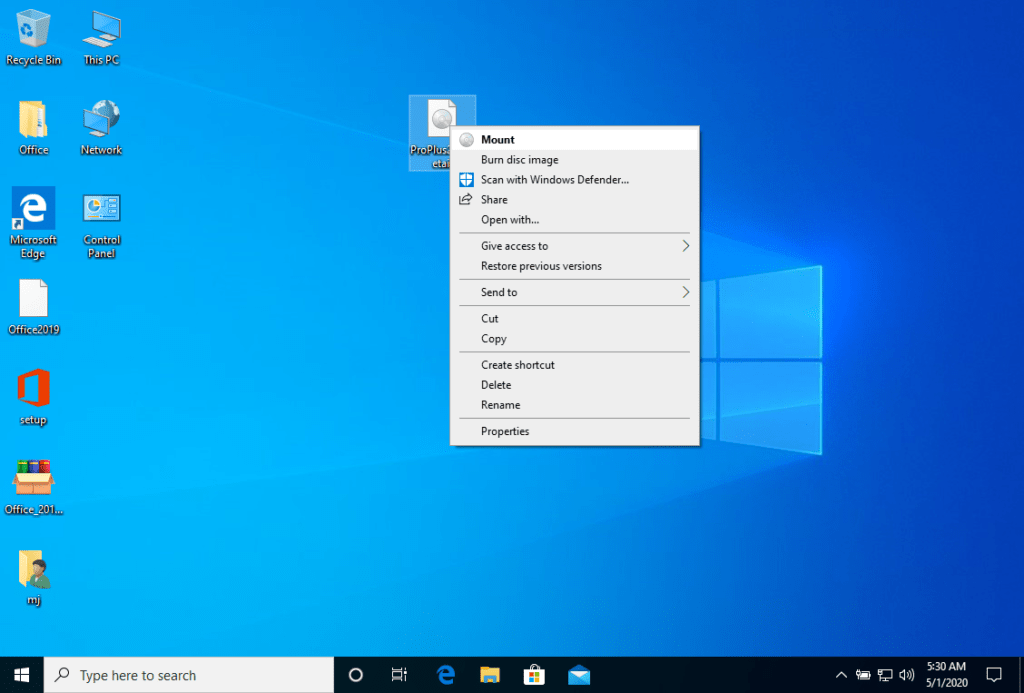
Kun lataus on valmis, napsauta ladattua tiedostoa hiiren kakkospainikkeella ja valitse avattavasta valikosta vaihtoehto "Mount".


Kun lataamasi ISO-tiedosto on asennettu, voit käyttää sitä tietokoneesta DVD-asemana. Täältä voit suorittaa asennusohjelman.

Suorita ohjelman asennus loppuun ja syötä "aktivointiavain" prosessin aikana tai sen lopussa.
Kun ohjelman lataus ja asennus on valmis, syötä aktivointiavain, kun käytät mitä tahansa Microsoft Office-paketin sovellusta, esimerkiksi Microsoft Wordia. Se on yleensä ensimmäinen asia, jota sinulta kysytään. Jos tämä valintaikkuna ei avaudu, voit syöttää rekisteröintiavaimen "Tiedosto"-valikosta kohdasta "Tili" (Microsoft Office 2013/2016/2019) tai kohdasta "Ohje" (Microsoft Office 2010).

OHJELMA ISO TIEDOSTON ASENTAMISTA VARTEN

Asennetun kuvan pitäisi nyt näkyä tietokoneellasi. Jos se ei näy (esimerkiksi Microsoft Windows 7:ssä), sinun on käytettävä vaihtoehtoista ohjelmaa tuotekuvan liittämiseen, kuten WinCDEmu, jonka voit ladata ilmaiseksi seuraavasta linkistä:

WinCDEmu

Tämän ohjelman avulla voit luoda virtuaalisen levyn, johon voit asentaa ostamasi ohjelman.

HUOMAUTUS

Microsoft on vähitellen lopettanut tuen joillekin vanhemmille tuotteille. Siksi puhelinaktivointi ei ole enää mahdollista. Jos sinulla on ongelmia tai kysymyksiä asennuksen aikana, ota yhteyttä 24/7-asiakaspalveluumme.

Etkö löytänyt mitään ratkaisua?

2/3/4/5 PC

Jos haluat aktivoida useampia laitteita, noudata tämän oppaan ohjeita jokaisessa laitteessa, jonka haluat aktivoida ohjelman.

Toivotamme teille onnistunutta asennusta. Jos sinulla on vielä ongelmia tai kysymyksiä asennuksesta, ota yhteyttä asiakaspalveluumme milloin tahansa. Autamme sinua mahdollisimman pian.

Microsoft Visio 2021 Pro Retail

Asennusopas Microsoft Visio 2021 Professional 1/2/3/4/5 PC - 32 ja 64 bittiä

JÄRJESTELMÄVAATIMUKSET

  • 1,6 gigahertsin (GHz) tai nopeampi 32-bittinen (x86) tai 64-bittinen (x64) prosessori.
  • 2 gigatavua (GB) RAM-muistia (32-bittinen) tai 4 GB RAM-muistia (64-bittinen).
  • 4 Gt käytettävissä olevaa kiintolevytilaa
  • DirectX 9 -grafiikkalaite, jossa on WDDM 1.0 tai uudempi ohjain.
  • Microsoft Windows 10 tai Microsoft Windows Server 2019
  • Huomaa, että Microsoft Visio 2019 Professional ei ole yhteensopiva vanhempien Microsoft Office-versioiden kanssa.

MUISTA

Muista, että ostamasi avain on ennalta maksettu koodi, joka ei ole yhteensopiva esiasennetun ohjelmiston kanssa. Tämä on alkuperäinen Microsoftin tuote.

SUOSITUS

Poista tietokoneessa oleva edellinen versio Microsoft Office:stä ja käynnistä tietokone uudelleen. Tämä on tärkeää yhteensopivuusongelmien välttämiseksi.

LATAA

Download ohjelma seuraavan latauslinkin avulla

Tämä EXE-tiedosto on tuotteen asennuksen perusta.

ASENNUSOPAS

On suositeltavaa, että täydellinen tuotteen asennus ja aktivointi ennen kirjautumista Microsoft-tililläsi.

Kun lataus on valmis, napsauta ladattua tiedostoa hiiren kakkospainikkeella ja valitse avattavasta valikosta vaihtoehto "Mount".


Kun lataamasi ISO-tiedosto on asennettu, voit käyttää sitä tietokoneesta DVD-asemana. Täältä voit suorittaa asennusohjelman.

Suorita ohjelman asennus loppuun ja syötä "aktivointiavain" prosessin aikana tai sen lopussa.
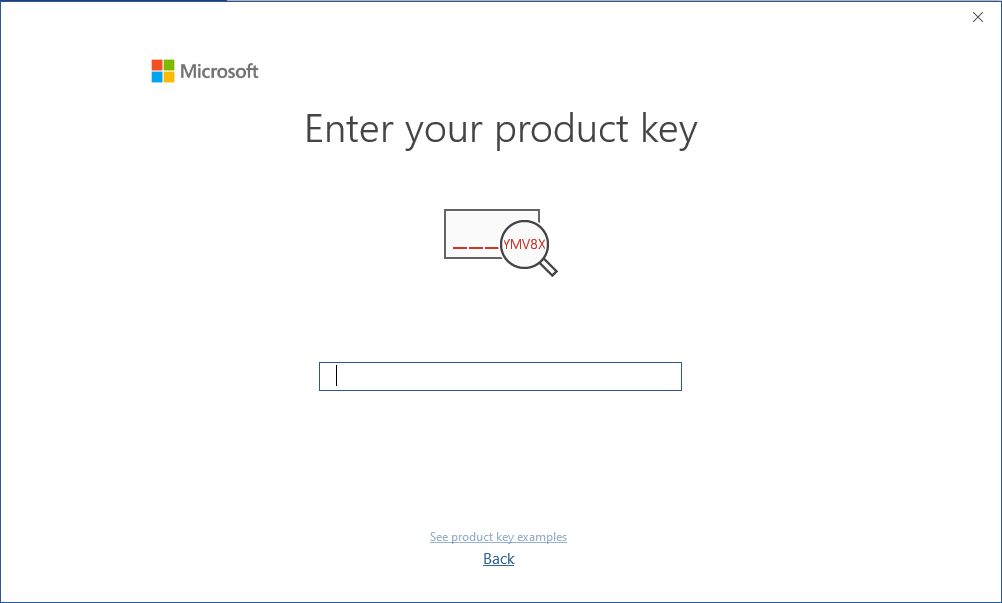
Kun ohjelman lataus ja asennus on valmis, syötä aktivointiavain, kun käytät mitä tahansa Microsoft Office-paketin sovellusta, esimerkiksi Microsoft Wordia. Se on yleensä ensimmäinen asia, jota sinulta kysytään. Jos tämä valintaikkuna ei avaudu, voit syöttää rekisteröintiavaimen "Tiedosto"-valikosta kohdasta "Tili" (Microsoft Office 2013/2016/2019) tai kohdasta "Ohje" (Microsoft Office 2010).

ASENNUSOPAS

Download-ohjelma seuraavan latauslinkin kautta:

KIELI32 JA 64 BITS
DEUTSCHHerunterladen
ENGLISHLataa

Tämä ISO-tiedosto on tuotteen asennuksen perusta.

OHJELMA ISO TIEDOSTON ASENTAMISTA VARTEN

Asennetun kuvan pitäisi nyt näkyä tietokoneellasi. Jos se ei näy (esimerkiksi Microsoft Windows 7:ssä), sinun on käytettävä vaihtoehtoista ohjelmaa tuotekuvan liittämiseen, kuten WinCDEmu, jonka voit ladata ilmaiseksi seuraavasta linkistä:

WinCDEmu

Tämän ohjelman avulla voit luoda virtuaalisen levyn, johon voit asentaa ostamasi ohjelman.

HUOMAUTUS

Microsoft on vähitellen lopettanut tuen joillekin vanhemmille tuotteille. Siksi puhelinaktivointi ei ole enää mahdollista. Jos sinulla on ongelmia tai kysymyksiä asennuksen aikana, ota yhteyttä 24/7-asiakaspalveluumme.

Jos haluat nopeampaa apua, voit myös ottaa meihin yhteyttä suoraan live-chatin kautta, joka on käytettävissä 24/7 verkkosivustollamme.

Etkö löytänyt mitään ratkaisua?

2/3/4/5 PC

Jos haluat aktivoida useampia laitteita, noudata tämän oppaan ohjeita jokaisessa laitteessa, jonka haluat aktivoida ohjelman.

Toivotamme teille onnistunutta asennusta. Jos sinulla on vielä ongelmia tai kysymyksiä asennuksesta, ota yhteyttä asiakaspalveluumme milloin tahansa. Autamme sinua mahdollisimman pian.

Microsoft Project 2021 Pro Retail

Asennusopas Microsoft Project 2021 Professional 1/2/3/4/5 PC - 32 ja 64 bittiä

JÄRJESTELMÄVAATIMUKSET

  • 1,6 gigahertsin (GHz) tai nopeampi 32-bittinen (x86) tai 64-bittinen (x64) prosessori.
  • 2 gigatavua (GB) RAM-muistia (32-bittinen) tai 4 GB RAM-muistia (64-bittinen).
  • 4 Gt käytettävissä olevaa kiintolevytilaa
  • DirectX 9 -grafiikkalaite, jossa on WDDM 1.0 tai uudempi ohjain.
  • Microsoft Windows 10 tai Microsoft Windows Server 2019
  • Huomaa, että Microsoft Project 2019 Professional EI ole yhteensopiva vanhempien Microsoft Office-versioiden kanssa.

MUISTA

Muista, että ostamasi avain on ennalta maksettu koodi, joka ei ole yhteensopiva esiasennetun ohjelmiston kanssa. Tämä on alkuperäinen Microsoftin tuote.

Poista tietokoneessa oleva edellinen versio Microsoft Office:stä ja käynnistä tietokone uudelleen. Tämä on tärkeää yhteensopivuusongelmien välttämiseksi.

SUOSITUS

Poista tietokoneessa oleva edellinen versio Microsoft Office:stä ja käynnistä tietokone uudelleen. Tämä on tärkeää yhteensopivuusongelmien välttämiseksi.

LATAA

Download-ohjelma seuraavan latauslinkin kautta:

KIELI32 JA 64 BITS
DEUTSCHHerunterladen
ENGLISHLataa

Asenna ohjelma uudelleen laitteeseen.

ASENNUSOPAS

On suositeltavaa, että täydellinen tuotteen asennus ja aktivointi ennen kirjautumista Microsoft-tililläsi.

Kun lataus on valmis, napsauta ladattua tiedostoa hiiren kakkospainikkeella ja valitse avattavasta valikosta vaihtoehto "Mount".


Kun lataamasi ISO-tiedosto on asennettu, voit käyttää sitä tietokoneesta DVD-asemana. Täältä voit suorittaa asennusohjelman.

Suorita ohjelman asennus loppuun ja syötä "aktivointiavain" prosessin aikana tai sen lopussa.

Kun ohjelman lataus ja asennus on valmis, syötä aktivointiavain, kun käytät mitä tahansa Microsoft Office-paketin sovellusta, esimerkiksi Microsoft Wordia. Se on yleensä ensimmäinen asia, jota sinulta kysytään. Jos tämä valintaikkuna ei avaudu, voit syöttää rekisteröintiavaimen "Tiedosto"-valikosta kohdasta "Tili" (Microsoft Office 2013/2016/2019) tai kohdasta "Ohje" (Microsoft Office 2010).

OHJELMA ISO TIEDOSTON ASENTAMISTA VARTEN

Asennetun kuvan pitäisi nyt näkyä tietokoneellasi. Jos se ei näy (esimerkiksi Microsoft Windows 7:ssä), sinun on käytettävä vaihtoehtoista ohjelmaa tuotekuvan liittämiseen, kuten WinCDEmu, jonka voit ladata ilmaiseksi seuraavasta linkistä:

WinCDEmu

Tämän ohjelman avulla voit luoda virtuaalisen levyn, johon voit asentaa ostamasi ohjelman.

HUOMAUTUS

Microsoft on vähitellen lopettanut tuen joillekin vanhemmille tuotteille. Siksi puhelinaktivointi ei ole enää mahdollista. Jos sinulla on ongelmia tai kysymyksiä asennuksen aikana, ota yhteyttä 24/7-asiakaspalveluumme.

Etkö löytänyt mitään ratkaisua?

2/3/4/5 PC

Jos haluat aktivoida useampia laitteita, noudata tämän oppaan ohjeita jokaisessa laitteessa, jonka haluat aktivoida ohjelman.

Toivotamme teille onnistunutta asennusta. Jos sinulla on vielä ongelmia tai kysymyksiä asennuksesta, ota yhteyttä asiakaspalveluumme milloin tahansa. Autamme sinua mahdollisimman pian.

MS Microsoft Office 2021 H&B

Asennusopas Microsoft Office 2021 Kotikäyttö ja yrityskäyttö 32- ja 64-bittinen

JÄRJESTELMÄVAATIMUKSET

  • 1,6 gigahertsin (GHz) tai nopeampi 32-bittinen (x86) tai 64-bittinen (x64) prosessori.
  • 2 gigatavua (GB) RAM-muistia (32-bittinen) tai 4 GB RAM-muistia (64-bittinen).
  • 4 Gt käytettävissä olevaa kiintolevytilaa
  • DirectX 9 -grafiikkalaite, jossa on WDDM 1.0 tai uudempi ohjain.
  • Microsoft Windows 10 tai 11 tai Microsoft Windows Server 2019.

LISENSSI JA AKTIVOINTI

Ostamasi avain on ennalta maksettu koodi, joka ei ole yhteensopiva esiasennetun ohjelmiston kanssa. Tämä on aito Microsoftin tuote. Poista tietokoneessa oleva edellinen versio Microsoft Office:stä ja käynnistä tietokone uudelleen. Tämä on tärkeää yhteensopivuusongelmien välttämiseksi.

LATAA

Download-ohjelma seuraavan latauslinkin kautta:

KIELI32 JA 64 BITS
DEUTSCHHerunterladen
ENGLISHLataa
FRANÇAISTélécharger
ITALIANOScarica
ESPAÑOLDescarga

Tämä ISO-tiedosto on tuotteen asennuksen perusta.

ASENNUSOPAS

On suositeltavaa, että täydellinen tuotteen asennus ja aktivointi ennen kirjautumista Microsoft-tililläsi.

Kun lataus on valmis, napsauta ladattua tiedostoa hiiren kakkospainikkeella ja valitse avattavasta valikosta vaihtoehto "Mount".


Kun lataamasi ISO-tiedosto on asennettu, voit käyttää sitä tietokoneesta DVD-asemana. Täältä voit suorittaa asennusohjelman.

Suorita ohjelman asennus loppuun ja syötä "aktivointiavain" prosessin aikana tai sen lopussa.
Kun ohjelman lataus ja asennus on valmis, syötä aktivointiavain, kun käytät mitä tahansa Microsoft Office-paketin sovellusta, esimerkiksi Microsoft Wordia. Se on yleensä ensimmäinen asia, jota sinulta kysytään. Jos tämä valintaikkuna ei avaudu, voit syöttää rekisteröintiavaimen "Tiedosto"-valikosta kohdasta "Tili" (Microsoft Office 2013/2016/2019) tai kohdasta "Ohje" (Microsoft Office 2010).


OHJELMA ISO TIEDOSTON ASENTAMISTA VARTEN

Asennetun kuvan pitäisi nyt näkyä tietokoneellasi. Jos se ei näy (esimerkiksi Microsoft Windows 7:ssä), sinun on käytettävä vaihtoehtoista ohjelmaa tuotekuvan liittämiseen, kuten WinCDEmu, jonka voit ladata ilmaiseksi seuraavasta linkistä:

WinCDEmu

Tämän ohjelman avulla voit luoda virtuaalisen levyn, johon voit asentaa ostamasi ohjelman.

HUOMAUTUS

Microsoft on vähitellen lopettanut tuen joillekin vanhemmille tuotteille. Siksi puhelinaktivointi ei ole enää mahdollista. Jos sinulla on ongelmia tai kysymyksiä asennuksen aikana, ota yhteyttä 24/7-asiakaspalveluumme.

MS Microsoft Office 2021 H&S

Asennusopas Microsoft Office 2021 Home & Student 32 & 64 Bits

JÄRJESTELMÄVAATIMUKSET

  • 1,6 gigahertsin (GHz) tai nopeampi 32-bittinen (x86) tai 64-bittinen (x64) prosessori.
  • 2 gigatavua (GB) RAM-muistia (32-bittinen) tai 4 GB RAM-muistia (64-bittinen).
  • 4 Gt käytettävissä olevaa kiintolevytilaa
  • DirectX 9 -grafiikkalaite, jossa on WDDM 1.0 tai uudempi ohjain.
  • Microsoft Windows 10 tai Microsoft Windows Server 2019
  • Huomaa, että tämä Microsoft Office-versio ei ole yhteensopiva Microsoft Windows- tai MacOS-käyttöjärjestelmien vanhempien versioiden kanssa.

LISENSSI JA AKTIVOINTI

Muista, että ostamasi avain on ennalta maksettu koodi, joka ei ole yhteensopiva esiasennetun ohjelmiston kanssa. Tämä on alkuperäinen Microsoftin tuote. Poista tietokoneessasi oleva edellinen Microsoft Office-versio ja käynnistä tietokone uudelleen. Tämä on tärkeää yhteensopivuusongelmien välttämiseksi.

LATAA

Download-ohjelma seuraavan latauslinkin kautta:

KIELI32 JA 64 BITS
DEUTSCHHerunterladen
ENGLISHLataa
FRANÇAISTélécharger
ITALIANOScarica
ESPAÑOLDescarga

Tämä ISO-tiedosto on tuotteen asennuksen perusta.

ASENNUSOPAS

On suositeltavaa, että täydellinen tuotteen asennus ja aktivointi ennen kirjautumista Microsoft-tililläsi.

Kun lataus on valmis, napsauta ladattua tiedostoa hiiren kakkospainikkeella ja valitse avattavasta valikosta vaihtoehto "Mount".


Kun lataamasi ISO-tiedosto on asennettu, voit käyttää sitä tietokoneesta DVD-asemana. Täältä voit suorittaa asennusohjelman.

Suorita ohjelman asennus loppuun ja syötä "aktivointiavain" prosessin aikana tai sen lopussa.
Kun ohjelman lataus ja asennus on valmis, syötä aktivointiavain, kun käytät mitä tahansa Microsoft Office-paketin sovellusta, esimerkiksi Microsoft Wordia. Se on yleensä ensimmäinen asia, jota sinulta kysytään. Jos tämä valintaikkuna ei avaudu, voit syöttää rekisteröintiavaimen "Tiedosto"-valikosta kohdasta "Tili" (Microsoft Office 2013/2016/2019) tai kohdasta "Ohje" (Microsoft Office 2010).

Microsoft Office:n asennuksen aikana sinua olisi pitänyt kehottaa syöttämään lähettämämme tuoteavain. Jos näin ei tapahtunut, käynnistä Word, napsauta FIle, sitten Account ja syötä annettu avain tähän. Jos et tee näin, ostamasi Microsoft Office muuttuu 30 päivän kuluttua kokeiluversioksi.

OHJELMA ISO TIEDOSTON ASENTAMISTA VARTEN

Asennetun kuvan pitäisi nyt näkyä tietokoneellasi. Jos se ei näy (kuten WINDOWS 7:ssä), sinun on käytettävä vaihtoehtoista ohjelmaa tuotekuvan kiinnittämiseen, kuten WinCDEmu, jonka voit ladata ilmaiseksi seuraavasta linkistä:

WinCDEmu

Tämän ohjelman avulla voit luoda virtuaalisen levyn, johon voit asentaa ostamasi ohjelman.

HUOMAUTUS

Microsoft on vähitellen lopettanut tuen joillekin vanhemmille tuotteille. Siksi puhelinaktivointi ei ole enää mahdollista. Jos sinulla on ongelmia tai kysymyksiä asennuksen aikana, ota yhteyttä 24/7-asiakaspalveluumme.

MS Microsoft Office 2021 Pro Plus Ret MS Microsoft Office 2021 Pro Plus Ret

Asennusopas Microsoft Office 2021 Professional Plus 1/2/3/4/5 PC- 32 ja 64 bittiä Microsoft Office 2021 Professional Plus 1/2/3/4/5 PC- 32 ja 64 bittiä

JÄRJESTELMÄVAATIMUKSET

  • 1,6 gigahertsin (GHz) tai nopeampi 32-bittinen (x86) tai 64-bittinen (x64) prosessori.
  • 2 gigatavua (GB) RAM-muistia (32-bittinen) tai 4 GB RAM-muistia (64-bittinen).
  • 4 Gt käytettävissä olevaa kiintolevytilaa
  • DirectX 9 -grafiikkalaite, jossa on WDDM 1.0 tai uudempi ohjain.
  • Microsoft Windows 10 tai Microsoft Windows Server 2019
  • Huomaa, että tämä Microsoft Office-versio ei ole yhteensopiva Microsoft Windows- tai MacOS-käyttöjärjestelmien vanhempien versioiden kanssa.

LISENSSI JA AKTIVOINTI

Ostamasi avain on ennalta maksettu koodi, joka ei ole yhteensopiva esiasennetun ohjelmiston kanssa. Tämä on aito Microsoftin tuote. Poista tietokoneessa oleva edellinen versio Microsoft Office:stä ja käynnistä tietokone uudelleen. Tämä on tärkeää yhteensopivuusongelmien välttämiseksi.

LATAA

Download-ohjelma seuraavan latauslinkin kautta:

KIELI32 JA 64 BITS
DEUTSCHHerunterladen
ENGLISHLataa
FRANÇAISTélécharger
ITALIANOScarica
ESPAÑOLDescarga

Tämä ISO-tiedosto on tuotteen asennuksen perusta.

ASENNUSOPAS

On suositeltavaa, että täydellinen tuotteen asennus ja aktivointi ennen kirjautumista Microsoft-tililläsi.

Kun lataus on valmis, napsauta ladattua tiedostoa hiiren kakkospainikkeella ja valitse avattavasta valikosta vaihtoehto "Mount".

Kun lataamasi ISO-tiedosto on asennettu, voit käyttää sitä tietokoneesta DVD-asemana. Täältä voit suorittaa asennusohjelman.

Suorita ohjelman asennus loppuun ja syötä "aktivointiavain" prosessin aikana tai sen lopussa.
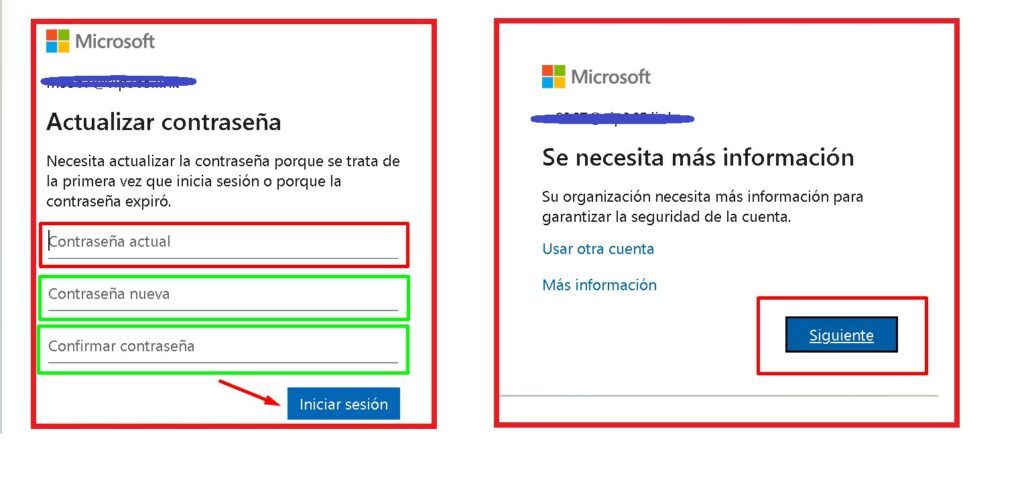
Kun ohjelman lataus ja asennus on valmis, syötä aktivointiavain, kun käytät mitä tahansa Microsoft Office-paketin sovellusta, esimerkiksi Microsoft Wordia. Se on yleensä ensimmäinen asia, jota sinulta kysytään. Jos tämä valintaikkuna ei avaudu, voit syöttää rekisteröintiavaimen "Tiedosto"-valikosta kohdasta "Tili" (Microsoft Office 2013/2016/2019) tai kohdasta "Ohje" (Microsoft Office 2010).

Microsoft Office:n asennuksen aikana sinua olisi pitänyt kehottaa syöttämään lähettämämme tuoteavain. Jos näin ei tapahtunut, käynnistä Word, napsauta FIle, sitten Account ja syötä annettu avain tähän. Jos et tee näin, ostamasi Microsoft Office muuttuu 30 päivän kuluttua kokeiluversioksi.

OHJELMA ISO TIEDOSTON ASENTAMISTA VARTEN

Asennetun kuvan pitäisi nyt näkyä tietokoneellasi. Jos se ei näy (esimerkiksi Microsoft Windows 7:ssä), sinun on käytettävä vaihtoehtoista ohjelmaa tuotekuvan liittämiseen, kuten WinCDEmu, jonka voit ladata ilmaiseksi seuraavasta linkistä:

WinCDEmu

Tämän ohjelman avulla voit luoda virtuaalisen levyn, johon voit asentaa ostamasi ohjelman.

HUOMAUTUS

Microsoft on vähitellen lopettanut tuen joillekin vanhemmille tuotteille. Siksi puhelinaktivointi ei ole enää mahdollista. Jos sinulla on ongelmia tai kysymyksiä asennuksen aikana, ota yhteyttä 24/7-asiakaspalveluumme.

Etkö löytänyt mitään ratkaisua?

2/3/4/5 PC

Jos haluat aktivoida useampia laitteita, noudata tämän oppaan ohjeita jokaisessa laitteessa, jonka haluat aktivoida ohjelman.

Toivotamme teille onnistunutta asennusta. Jos sinulla on vielä ongelmia tai kysymyksiä asennuksesta, ota yhteyttä asiakaspalveluumme milloin tahansa. Autamme sinua mahdollisimman pian.